
 Birou & Office

 IT
IT

 Graphic & Web
 Știri
Știri Mobil
Mobil
 Jocuri
 @RO
@RO Acasă
Acasă Despre
 Shop
Shop Upload file
 Publicitate
 Blog
Blog Contact
Scanare Konica Minolta direct pe desktop prin SMB – Scanarea documentelor direct de pe un copiator multifuncțional Konica Minolta către desktop-ul unui calculator sau laptop este una dintre cele mai eficiente metode de digitalizare a documentelor într-un birou modern.
Funcția Scan to Folder prin SMB (Server Message Block) permite trimiterea automată a fișierelor scanate într-un folder de pe PC, fără stick USB, fără e-mail și fără pași suplimentari.
Acest articol este un ghid complet, detaliat și practic, conceput special pentru a fi publicat pe storeday.ro, adresat atât utilizatorilor începători, cât și celor avansați. Vom parcurge:
- ce este SMB și cum funcționează
- ce trebuie configurat în interfața Konica Minolta
- ce setări sunt necesare pe Windows (și mențiuni pentru macOS)
- erori frecvente și soluții
- bune practici pentru birouri
„Digitalizarea documentelor nu mai este un lux, ci o necesitate în orice birou modern.” – Storeday.ro
Pe parcursul articolului vei întâlni citate utile cu link-uri interne, inspirate din categoriile de tutoriale disponibile pe Storeday, precum:
Ce este SMB și de ce este folosit la scanare – Scanare Konica Minolta direct pe desktop prin SMB
SMB (Server Message Block) este un protocol de rețea utilizat pentru partajarea fișierelor și folderelor între calculatoare din aceeași rețea locală.
În cazul multifuncționalelor Konica Minolta, SMB permite trimiterea fișierelor scanate direct într-un folder partajat de pe PC.
Avantajele scanării prin SMB – Scanare Konica Minolta direct pe desktop prin SMB
- viteză mare de transfer
- fișierele ajung direct pe desktop
- nu depinde de e-mail sau servere externe
- control total asupra locației fișierelor
„Configurarea corectă a scanării prin SMB poate economisi zeci de minute zilnic într-un birou.” – inspirat din articolele de Configurare
Ce modele Konica Minolta suportă Scan to SMB – Scanare Konica Minolta direct pe desktop prin SMB
Majoritatea echipamentelor Konica Minolta Bizhub suportă această funcție:
- Bizhub 164 / 165 / 185
- Bizhub 223 / 283 / 363
- Bizhub 367 / 287 / 227
- Bizhub C224 / C258 / C308 / C368
- Bizhub C450i / C550i / C650i
Interfața poate diferi ușor, dar principiul este identic.
Cerințe înainte de configurare – Scanare Konica Minolta direct pe desktop prin SMB
Pe partea de rețea – Scanare Konica Minolta direct pe desktop prin SMB
- copiatorul și PC-ul să fie în aceeași rețea locală
- IP fix sau rezervat pentru Konica Minolta
- PC pornit în momentul scanării
Pe partea de PC (Windows) – Scanare Konica Minolta direct pe desktop prin SMB
- cont de utilizator cu parolă
- un folder partajat
- activat SMB (implicit în Windows 10/11)
„Un folder partajat corect este cheia unei scanări fără erori.” – vezi mai multe articole în Tutoriale Software
Pasul 1: Crearea folderului de scanare pe PC – Scanare Konica Minolta direct pe desktop prin SMB
- Creează un folder pe Desktop (ex: Scanari_Konica)
- Click dreapta → Properties → tab Sharing
- Apasă Advanced Sharing
- Bifează Share this folder
- Setează un nume simplu (ex: scan)
Permisiuni
- apasă Permissions
- adaugă utilizatorul sau „Everyone”
- bifează Read și Change
Pasul 2: Setarea utilizatorului și parolei
Konica Minolta nu poate accesa foldere fără autentificare.
Recomandare:
- creează un utilizator dedicat Windows (ex: konica)
- setează o parolă simplă, dar sigură
- oferă acces complet la folderul partajat
„Gestionarea corectă a utilizatorilor Windows este esențială pentru orice configurare de rețea.” – articol relevant în Informatică
Pasul 3: Verificarea adresei IP a PC-ului
- Apasă Win + R → tastează
cmd - Scrie
ipconfig - Notează adresa IPv4 (ex: 192.168.1.100)
Această adresă va fi introdusă în Konica Minolta.
Pasul 4: Accesarea interfeței Konica Minolta
Ai două variante:
Varianta 1: Din panoul copiatorului
- Utility / Counter
- Administrator Settings
- Network Settings
- SMB
Varianta 2: Din browser (Web Interface)
- Introdu IP-ul copiatorului în browser
- Login ca Administrator
- Mergi la Scan → SMB Settings
„Interfața web Konica Minolta este cea mai rapidă metodă de configurare.” – recomandare din Tutoriale Hardware
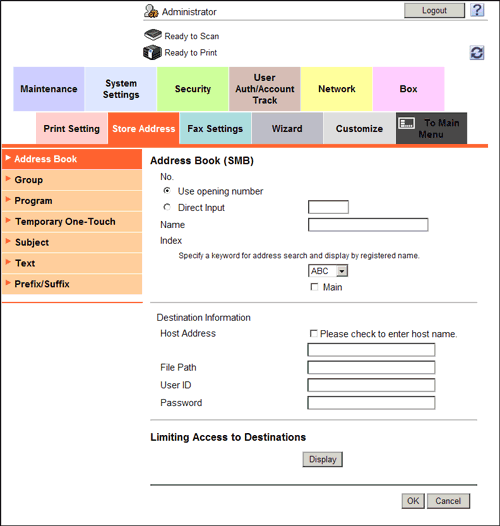
Pasul 5: Crearea destinației SMB
Completează câmpurile:
- Name: Scan Desktop
- Host Address: IP-ul PC-ului
- File Path: numele folderului (ex: scan)
- User ID: utilizatorul Windows
- Password: parola
- Port: 445
Salvează setările.
Pasul 6: Testarea scanării
- Pune un document pe scanner
- Apasă Scan
- Alege destinația SMB creată
- Apasă Start
Dacă totul este corect, fișierul apare instant pe desktop.
Erori frecvente și soluții
Eroare: Login Error
- verifică user/parolă
- contul Windows trebuie să aibă parolă
Eroare: Cannot connect
- firewall Windows blocat
- PC-ul nu este pornit
- IP greșit
„Majoritatea problemelor de scanare sunt cauzate de permisiuni greșite.” – vezi ghiduri similare în Configurare
Setări avansate recomandate
- format PDF
- rezoluție 300 DPI
- scanare alb-negru pentru text
- denumire automată fișiere
Scanare SMB vs Scanare Email
| SMB | |
|---|---|
| Rapid | Depinde de server |
| Local | Extern |
| Sigur | Limită atașament |
Sfaturi pentru birouri și firme
- folder separat pentru fiecare departament
- backup automat
- drepturi diferențiate
„Un flux de lucru bine pus la punct începe cu o scanare corect configurată.” – Storeday.ro, secțiunea Birou
Concluzie
Configurarea scanării dintr-un xerox Konica Minolta direct pe desktop prin SMB este una dintre cele mai utile setări pe care le poți face într-un birou.
Deși pare complicată la prima vedere, urmând pașii corecți, procesul devine simplu, stabil și extrem de eficient.
Acest tutorial se aliniază perfect cu filosofia Storeday.ro: ghiduri clare, practice și aplicabile în viața reală.
Pentru mai multe articole similare, explorează:
Blogger din anul 2004, fecioară, iubitor de grafică, Senior WebMaster la StoreDay.ro, Senior Graphic Designer, Senior Web Designer, Senior Web Commerce. Sunt un tip plin de viață și inovator în creativitate.

 Birou
Birou Configurare
 Hardware
 Software
 Android
 ios
ios Jocuri
 Securitate
 Sisteme
 Stocare