
 Birou & Office

 IT
IT




 Graphic & Web

 Știri
Știri Mobil
Mobil

 Jocuri
 @RO
@RO Acasă
Acasă Despre
 Shop
Shop Upload file
 Publicitate
 Blog
Blog Contact
Windows 10/11 plin? Eliberează memoria ascunsă rapid – Dacă laptopul tău „arată” că are 50–100 GB ocupați, dar nu știi exact de ce – nu ești singurul.
Windows 10 și Windows 11 creează automat backup-uri ascunse, fișiere de recuperare, copii de sistem, cache-uri, memorii temporare și foldere invizibile care nu apar în mod normal în Explorer.
Dar care pot ocupa zeci sau chiar sute de GB.
În acest articol vei învăța exact:
- Unde se ascunde memoria „fantomă”
- Ce fișiere și foldere poți șterge fără risc
- Cum să cureți complet Windows-ul fără să-l strici
- Cum să previi ca problema să reapară
Ce este memoria „ascunsă” din Windows? – Windows 10/11 plin? Eliberează memoria ascunsă rapid
Windows creează în fundal:
- copii de siguranță
- puncte de restaurare
- fișiere temporare
- jurnale de sistem
- cache de update
- copii vechi de Windows
- memorii de hibernare
- foldere de sistem ascunse în C:\
Toate acestea sunt fișiere reale care îți mănâncă spațiul, dar nu le vezi fără setări avansate.
Mulți utilizatori descoperă că mai mult de 30% din spațiul lor este ocupat de backup-uri și fișiere invizibile create automat de sistem. – Storeday.ro – Hardware – https://storeday.ro/hardware/
Cele mai importante FOLDERE ASCUNSE din C:\ care ocupă spațiu – Windows 10/11 plin? Eliberează memoria ascunsă rapid
| Folder ascuns | Spațiu posibil | Ce conține |
|---|---|---|
| Windows.old | 20–80 GB | versiuni vechi Windows |
| $Windows.~BT | 3–15 GB | fișiere update |
| System Volume Information | 5–60 GB | backup & restore |
| SoftwareDistribution | 2–20 GB | cache update |
| Recovery / $WinREAgent | 1–10 GB | fișiere recuperare |
| ProgramData | 1–30 GB | cache aplicații |
| Users\AppData | 5–40 GB | cache utilizator |
| MSOCache | 1–5 GB | cache Microsoft Office |
| PerfLogs | până la 5 GB | loguri sistem |
1. Ștergerea Windows.old – cea mai mare sursă de memorie pierdută – Windows 10/11 plin? Eliberează memoria ascunsă rapid
După un update mare, Windows păstrează o copie a vechiului sistem:
C:\Windows.oldPoate ocupa 20–80 GB.
Cum o ștergi corect:
- Deschide This PC
- Click dreapta pe C:
- Properties → Disk Cleanup
- Bifează:
- Previous Windows installations
- Temporary Windows installation files
- OK → Delete
2. Curățarea fișierelor de update (cache Windows Update) – Windows 10/11 plin? Eliberează memoria ascunsă rapid
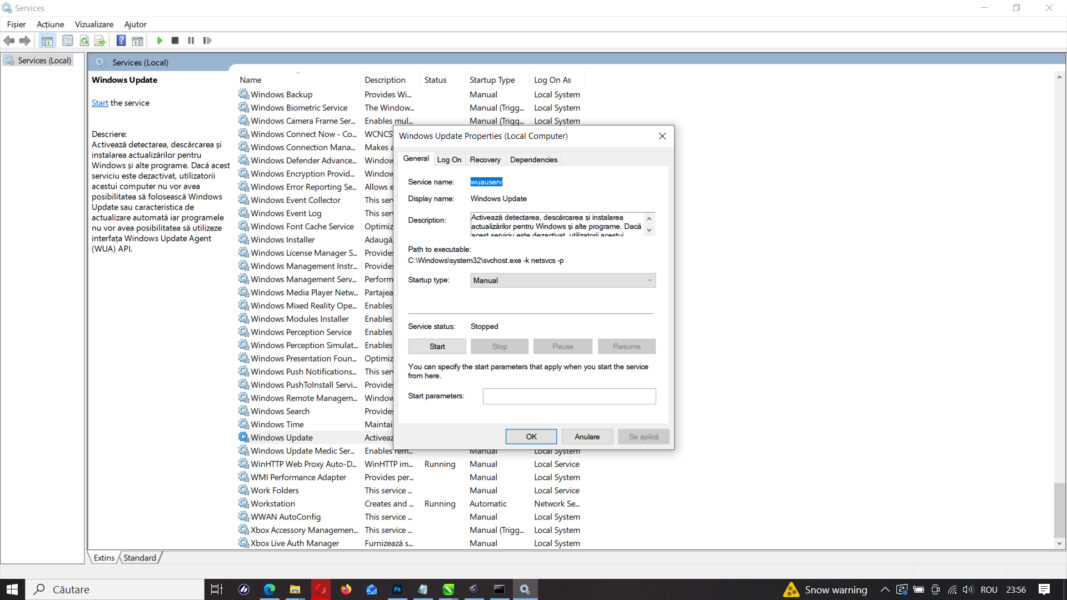
Windows păstrează update-urile chiar și după instalare.
- Win + R
- Tastează:
services.msc- Oprește Windows Update
- Mergi la:
C:\Windows\SoftwareDistribution\Download- Șterge TOT conținutul
3. Fișierul de hibernare – până la 75% din RAM pierdut – Windows 10/11 plin? Eliberează memoria ascunsă rapid
Dacă ai 16 GB RAM, Windows poate ține 12 GB ocupați.
CMD Administrator:
powercfg -h offDezactivarea hibernării este una dintre cele mai rapide metode de a recupera memorie reală din Windows. – Storeday.ro – Software – https://storeday.ro/software/
4. Ștergerea punctelor de restaurare vechi
- Win + R → sysdm.cpl
- System Protection → Configure
- Delete
- Setează maxim 3–5%
5. Curățare completă cu Storage Sense (Windows 10 / 11)
Settings → System → Storage → Storage Sense → ON
Activează:
- Delete temp files
- Delete Recycle Bin
- Clear Windows Update cache
6. Folderul Temp – fișiere fantomă
Șterge:
Win + R → %temp%
Win + R → temp
7. Curățarea fișierelor de driver și instalări vechi
CMD Administrator:
dism /online /cleanup-image /startcomponentcleanup8. Curățarea folderului AppData (foarte important)
C:\Users\NUME\AppData\Local\Temp
C:\Users\NUME\AppData\Local\Packages
⚠️ Șterge doar cache-ul, nu întreg AppData.
9. Curățare aplicații și jocuri uitate
Settings → Apps → Uninstall
Curățarea aplicațiilor vechi poate elibera mai mult spațiu decât orice program de curățare. – Storeday.ro – Informatică – https://storeday.ro/informatica/
10. Optimizare hardware și prevenire
- Nu păstra Windows pe HDD vechi
- Folosește SSD NVMe
- Menține minim 25% spațiu liber
Un sistem curat și bine configurat prelungește viața laptopului și crește viteza de lucru cu peste 40%. – Storeday.ro – Configurare – https://storeday.ro/configurare/
Concluzia StoreDay
Aplicând toți pașii de mai sus, poți recupera între 20 și 120 GB, fără riscuri și fără programe dubioase.
Resurse utile Storeday.ro
- Tutoriale IT – https://storeday.ro
- PC & hardware – https://storeday.ro/hardware/
- Sisteme de operare – https://storeday.ro/sisteme/
- Software – https://storeday.ro/software/
- Office & birou – https://storeday.ro/office/
- Design grafic – https://storeday.ro/design-graphic/
- Android – https://storeday.ro/android/
- IT & informatică – https://storeday.ro/informatica/
- Configurări – https://storeday.ro/configurare/

Blogger din anul 2004, fecioară, iubitor de grafică, Senior WebMaster la StoreDay.ro, Senior Graphic Designer, Senior Web Designer, Senior Web Commerce. Sunt un tip plin de viață și inovator în creativitate.

 Birou
Birou Configurare
 Hardware
 Software
 Android
 ios
ios Jocuri
 Securitate
 Sisteme
 Stocare