
 Birou & Office


 IT






 Graphic & Web


 Știri
 Mobil


 Jocuri
 @RO
 Acasă
 Despre
 Shop
 Upload file
 Publicitate
 Blog
 Contact
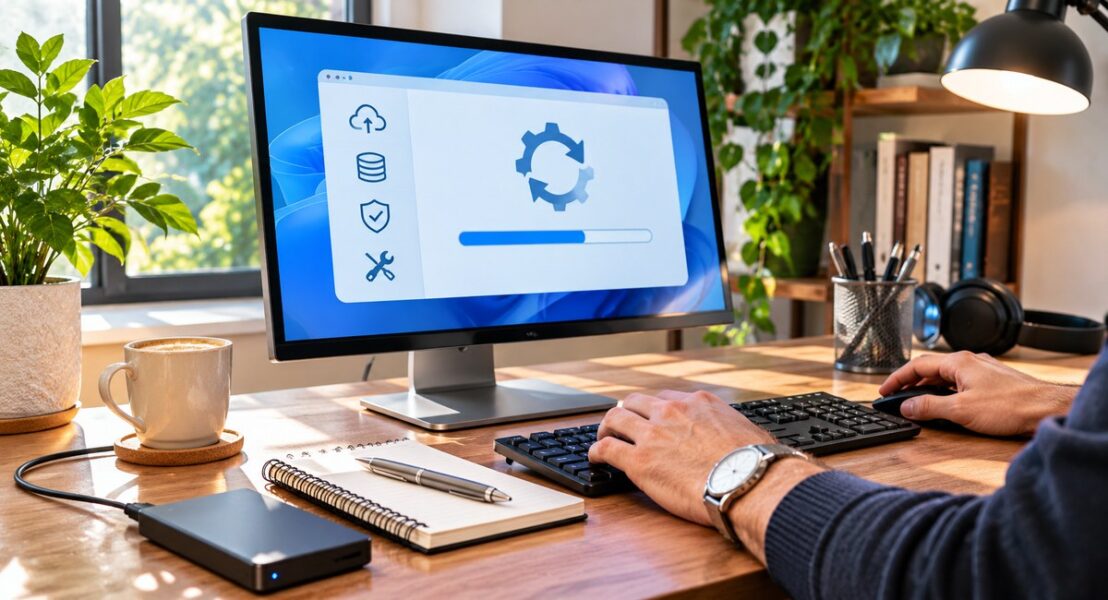
Actualizările Windows: verificare, instalare și remedierea erorilor
Actualizările Windows sunt esențiale pentru securitate și stabilitate, iar o rutină corectă de verificare și depanare te ajută să eviți întreruperile și pierderea datelor importante.

Tipuri de actualizări și pregătirea calculatorului
Actualizările Windows corectează vulnerabilități, repară erori și îmbunătățesc compatibilitatea, însă instalarea lor poate eșua din cauza spațiului insuficient, a unei conexiuni instabile, a driverelor incompatibile sau a componentelor de sistem deteriorate. O depanare bună începe cu identificarea mesajului exact și a pachetului implicat, continuă cu verificări simple și se încheie cu confirmarea că dispozitivul pornește și funcționează normal. Evită ștergerea manuală a fișierelor de sistem și comenzile găsite fără context pe forumuri, deoarece o intervenție nepotrivită poate transforma o problemă temporară într-o defecțiune mai dificilă.
Actualizările cumulative de securitate și calitate sunt diferite de actualizările majore de funcționalitate. Primele aduc remedieri regulate, în timp ce cele majore pot modifica interfața, componentele și cerințele de compatibilitate. Înaintea unei actualizări importante, verifică spațiul liber, compatibilitatea aplicațiilor esențiale și existența unei copii de siguranță. Dacă dispozitivul este administrat de o organizație, respectă politica IT și nu forța instalarea unui pachet care nu a fost încă aprobat pentru toate calculatoarele, deoarece o versiune nouă poate afecta aplicațiile de lucru sau perifericele specializate.
În secțiunea Windows Update din Setări poți vedea dacă există actualizări disponibile, dacă instalarea a eșuat și dacă este necesară repornirea. Notează codul de eroare, numele pachetului și momentul apariției problemei, pentru că aceste informații ajută la identificarea cauzei. O captură de ecran poate fi utilă pentru documentare, dar elimină datele personale și identificatorii dispozitivului înainte să o trimiți unei persoane care oferă suport tehnic. Dacă eroarea apare repetat, notează și ce acțiuni ai încercat deja, pentru a evita reluarea inutilă a acelorași pași.
Spațiul liber pe unitatea de sistem trebuie verificat înaintea instalării, deoarece Windows poate descărca fișiere temporare, poate pregăti copii pentru revenire și poate avea nevoie de spațiu pentru dezarhivare. Elimină fișiere temporare prin instrumentele integrate, golește coșul după ce verifici conținutul și mută arhivele mari pe o unitate externă. Nu șterge manual directoare precum Windows sau WinSxS și nu elimina fișiere necunoscute doar pentru că ocupă mult spațiu, deoarece unele componente sunt necesare pentru întreținere și recuperare.
Conexiunea la internet trebuie să fie stabilă pe durata descărcării, iar laptopul trebuie conectat la alimentare când actualizarea este importantă. O rețea Wi-Fi cu întreruperi poate provoca reluarea descărcării sau erori temporare, iar un VPN ori un proxy poate modifica traseul conexiunii. Testează temporar o altă rețea dacă suspectezi o problemă, dar nu dezactiva permanent firewallul sau protecția antivirus. După test, revino la configurația de securitate normală și verifică dacă data, ora și regiunea sistemului sunt setate corect.
Verificări înainte de instalare
Repornirea calculatorului poate finaliza un pachet aflat în așteptare, însă nu întrerupe alimentarea cât timp ecranul indică instalarea sau configurarea actualizărilor. Pe dispozitivele cu stocare lentă, procesul poate dura mai mult decât te aștepți. Dacă sistemul pare blocat, acordă-i timp și urmărește activitatea discului înainte de a forța oprirea. O întrerupere necontrolată poate deteriora instalarea și poate complica revenirea la o stare funcțională, mai ales dacă actualizarea înlocuiește componente esențiale pentru pornirea sistemului.
Instrumentul de depanare Windows Update poate identifica unele probleme obișnuite legate de servicii, configurare și fișiere temporare. Rulează-l din setările de depanare, citește rezultatul și aplică recomandările pe care le înțelegi. Uneori instrumentul repară automat o configurație, alteori doar raportează problema. După aplicarea modificărilor, repornește dispozitivul și verifică din nou actualizările, fără să rulezi în paralel mai multe utilitare care modifică aceleași componente, deoarece rezultatele pot deveni greu de interpretat.
Dacă descărcarea rămâne blocată, verifică dacă sistemul așteaptă o repornire și dacă serviciile necesare funcționează. Evită oprirea repetată a serviciilor prin comenzi copiate de pe internet, deoarece o comandă nepotrivită poate afecta și alte componente. Folosește documentația oficială pentru procedurile avansate și notează setările inițiale înainte de a le modifica. Dacă nu ești sigur de efectul unei comenzi, oprește-te și solicită suport tehnic, mai ales când dispozitivul este folosit pentru activități comerciale sau păstrează documente importante.
Cache-ul de actualizări poate conține fișiere temporare incomplete sau deteriorate, iar resetarea lui poate fi utilă după eșecuri repetate. Procedura presupune oprirea controlată a serviciilor relevante și redenumirea sau eliminarea conținutului temporar, nu ștergerea aleatorie a folderelor Windows. După resetare, pachetele pot fi descărcate din nou, ceea ce necesită spațiu suficient și o conexiune stabilă. Nu aplica această procedură dacă există o actualizare în curs sau dacă nu ai înțeles pașii, iar înainte de intervenție păstrează o copie a documentelor importante.
Fișierele de sistem deteriorate pot împiedica instalarea actualizărilor sau pot provoca erori după repornire. Instrumentele System File Checker și DISM pot verifica și repara componentele Windows, însă trebuie folosite în ordinea recomandată și într-un terminal deschis cu drepturi de administrator. Introdu comenzile exact, nu închide fereastra în timpul verificării și așteaptă raportul final. Durata depinde de viteza unității și de starea componentelor, iar mesajele afișate trebuie citite înainte să continui cu o altă intervenție.
Remedierea erorilor frecvente
Driverele pentru chipset, stocare, placă video și rețea pot influența stabilitatea după actualizare. Dacă problema apare imediat după un pachet nou, verifică istoricul actualizărilor și pagina producătorului dispozitivului pentru o versiune compatibilă. Nu instala drivere din arhive necunoscute și nu folosi programe care promit actualizarea tuturor componentelor fără să precizeze sursa fișierelor. Pentru un laptop, driverele recomandate de producător pot fi mai potrivite decât pachetele generice, deoarece pot include configurări adaptate modelului și componentelor instalate.
Pauza temporară a actualizărilor poate fi utilă înaintea unei prezentări, a unei călătorii sau a unui termen important, dar nu trebuie transformată într-o regulă permanentă. Vulnerabilitățile cunoscute rămân necorectate cât timp amâni instalarea, iar unele pachete sunt necesare pentru protecția dispozitivului. Alege un interval în care poți salva documentele și reporni calculatorul, apoi reia actualizările și verifică dacă toate pachetele importante au fost instalate. Dacă amânarea este impusă de compatibilitatea unei aplicații, urmărește comunicările dezvoltatorului și stabilește o dată clară pentru reevaluare.
Orele active reduc probabilitatea ca Windows să repornească automat în mijlocul programului de lucru. Configurează intervalul în funcție de rutina reală și verifică notificările înainte să închizi laptopul. Dacă dispozitivul rulează procese noaptea, programează instalarea într-un interval în care oprirea aplicațiilor nu afectează activitatea. Pentru calculatoarele folosite în firme, administratorul poate stabili o fereastră comună de mentenanță și poate anunța utilizatorii înaintea repornirii, astfel încât documentele să fie salvate și procesele importante să fie închise corect.
Laptopurile folosite în deplasare au nevoie de o planificare atentă, deoarece actualizările pot dura mai mult și pot solicita reporniri. Nu începe o actualizare majoră înainte de o călătorie sau de o prezentare, conectează alimentatorul și evită să muți dispozitivul în timpul instalării. Dacă bateria este degradată, alimentarea stabilă devine și mai importantă. Păstrează o copie de siguranță a documentelor și asigură-te că ai acces la o conexiune alternativă dacă prima rețea devine indisponibilă, iar după actualizare testează conexiunea wireless și perifericele utilizate frecvent.
Înainte de o actualizare majoră, salvează documentele într-o locație separată de discul de sistem. Sincronizarea în cloud este utilă, dar verifică dacă fișierele au fost încărcate complet și dacă poți deschide versiunea online. Pentru proiectele importante păstrează și o copie locală sau externă, deoarece sincronizarea poate replica ștergeri și modificări nedorite. O strategie bună include mai multe copii și verificarea periodică a restaurării, nu doar activarea unei opțiuni de backup. Pentru fotografii și materiale grafice, păstrează și versiunile originale înainte de optimizare sau conversie.
Recuperare și administrare în echipă
Dacă sistemul funcționează mai greu după instalare, verifică Task Manager înainte să concluzionezi că actualizarea este cauza. Indexarea, optimizarea aplicațiilor și scanările de securitate pot consuma temporar resurse după repornire. Acordă timp proceselor de fundal, verifică spațiul liber și compară comportamentul după câteva reporniri. Dacă performanța rămâne slabă, identifică procesul responsabil și caută o remediere specifică, nu dezactiva servicii esențiale doar pentru a reduce temporar utilizarea procesorului, deoarece poți pierde funcții importante ale sistemului.
Dacă o actualizare provoacă o problemă clară și recentă, istoricul Windows Update poate oferi opțiunea de dezinstalare a pachetului problematic. Folosește această cale numai după ce verifici că problema a început după instalare și că ai o măsură temporară de protecție. Eliminarea unui update de securitate poate expune sistemul la riscuri, iar unele pachete nu pot fi dezinstalate în mod obișnuit. După remediere, urmărește comunicările oficiale pentru o versiune corectată și evită să blochezi definitiv toate actualizările doar din cauza unui singur incident.
Mediul de recuperare Windows oferă opțiuni precum repararea pornirii, restaurarea sistemului și revenirea la o versiune anterioară, dacă funcțiile sunt disponibile. Aceste instrumente pot fi utile când actualizarea împiedică pornirea normală, dar nu trebuie selectate la întâmplare. Citește descrierea fiecărei opțiuni, verifică ce date pot fi afectate și pregătește din timp un mediu de recuperare. Dacă fișierele sunt importante și nu există backup, evită operațiunile care pot suprascrie datele și solicită asistență înainte să reinstalezi sistemul.
Într-o firmă, actualizările pot fi distribuite etapizat prin politici centralizate. Administratorul testează pachetul pe un grup restrâns, urmărește erorile și îl extinde către restul dispozitivelor după confirmarea compatibilității. Utilizatorii nu ar trebui să ocolească politicile organizației prin instalări manuale, deoarece acest lucru poate produce versiuni diferite și poate complica suportul. O fereastră de mentenanță comunicată din timp reduce întreruperile și permite salvarea documentelor înainte de repornire, iar o evidență a dispozitivelor testate ajută la identificarea rapidă a problemelor.
O evidență simplă a actualizărilor ajută la diagnosticarea problemelor recurente. Notează data instalării, numărul pachetului, codurile de eroare și modificările observate după repornire. Pentru dispozitivele folosite în activități comerciale, documentarea permite identificarea rapidă a unei cauze comune și comunicarea clară cu persoana care oferă suport tehnic. Păstrează aceste informații într-un loc accesibil echipei, dar nu include parole, coduri de recuperare sau date confidențiale în jurnalul de mentenanță, iar când apare o problemă nouă compară rezultatele cu istoricul anterior.
Verificări după instalare
Administrarea corectă a calculatorului include și organizarea fișierelor, copiilor de siguranță și aplicațiilor instalate. Un sistem cu spațiu liber și programe actualizate este mai ușor de întreținut decât unul încărcat cu utilitare necunoscute. Pentru un magazin sau o activitate de prezentare, păstrează fișierele grafice în directoare separate și folosește soluții de personalizare vizuală pentru spații ca exemplu de resursă de prezentare care nu trebuie confundată cu fișierele sistemului.
După remedierea unei actualizări, verifică funcțiile importante: internetul, imprimanta, sunetul, camera, aplicațiile de lucru și accesul la documente. Testează autentificarea în conturi, deoarece unele aplicații pot solicita din nou confirmarea identității după o modificare de sistem. Pentru idei despre organizarea unei prezențe comerciale și prezentarea produselor poți consulta exemple de prezentare a produselor și serviciilor, iar pentru resurse digitale poți folosi resurse digitale și servicii online utile.
Pentru informații suplimentare despre tehnologie și productivitate, poți citi articole despre tehnologie și productivitate digitală. Dacă ai nevoie de o pagină web stabilă și ușor de administrat pentru un proiect, serviciile de web design și dezvoltare web pot completa activitatea tehnică internă și pot reduce problemele de compatibilitate dintre site și dispozitive.
În concluzie, actualizările Windows trebuie tratate ca o activitate regulată de mentenanță, nu ca o operațiune executată în grabă. Verificarea spațiului, păstrarea backupului, notarea codului de eroare, folosirea instrumentelor integrate și testarea funcțiilor după repornire formează o rutină sigură. Când problema depășește depanarea obișnuită, documentează pașii efectuați și solicită suport calificat în loc să ștergi manual componente de sistem sau să dezactivezi permanent protecțiile, deoarece stabilitatea pe termen lung este mai importantă decât o rezolvare rapidă și riscantă.
Înainte să instalezi un pachet, verifică dacă există aplicații care trebuie închise și salvează documentele în lucru. Unele programe păstrează fișiere temporare sau sesiuni care pot fi afectate de repornire, iar în cazul proiectelor complexe este util să notezi starea activității înainte de mentenanță. Dacă lucrezi cu baze de date locale, mașini virtuale sau aplicații de editare, verifică procedurile proprii de oprire și backup, deoarece sistemul de operare nu poate garanta că toate datele nesalvate ale aplicațiilor vor fi recuperate după o întrerupere.
Mentenanță pe termen lung
După o actualizare majoră, verifică și setările de confidențialitate, aplicațiile implicite și dispozitivele conectate. Unele actualizări pot reseta preferințe sau pot solicita confirmări pentru anumite permisiuni, iar utilizatorul trebuie să revizuiască accesul la microfon, cameră, locație și notificări. Nu activa automat toate permisiunile doar pentru a elimina mesajele de confirmare; acordă acces numai aplicațiilor care au nevoie reală de funcția respectivă și verifică periodic lista aplicațiilor instalate.
Dacă folosești un magazin online sau un panou de administrare în browser, testează autentificarea după actualizare și confirmă că managerul de parole, certificatele și extensiile esențiale funcționează normal. O actualizare poate schimba componente de rețea sau politici de securitate care afectează conectarea la anumite servicii. Pentru proiectele comerciale, păstrează un profil de testare și un plan de revenire, iar când ai nevoie de o structură web mai clară poți analiza serviciile de web design și dezvoltare web ca resursă profesională.
O rutină de mentenanță eficientă nu se termină când bara de progres ajunge la final. Verifică istoricul actualizărilor, repornește încă o dată dacă sistemul solicită acest lucru, urmărește eventualele notificări și confirmă că aplicațiile principale pornesc. Păstrează suficient spațiu liber pentru următoarele pachete și elimină doar fișierele temporare prin instrumentele recomandate. În acest fel, actualizarea devine parte a unei strategii de întreținere, nu o intervenție făcută doar atunci când apare o problemă.

Blogger din anul 2004, fecioară, iubitor de grafică, Senior WebMaster la StoreDay.ro, Senior Graphic Designer, Senior Web Designer, Senior Web Commerce. Sunt un tip plin de viață și inovator în creativitate.

 Birou
 Configurare
 Hardware
 Software
 Android
 ios
 Jocuri
 Securitate
 Sisteme
 Stocare