
 Birou & Office


 IT






 Graphic & Web


 Știri
 Mobil


 Jocuri
 @RO
 Acasă
 Despre
 Shop
 Upload file
 Publicitate
 Blog
 Contact
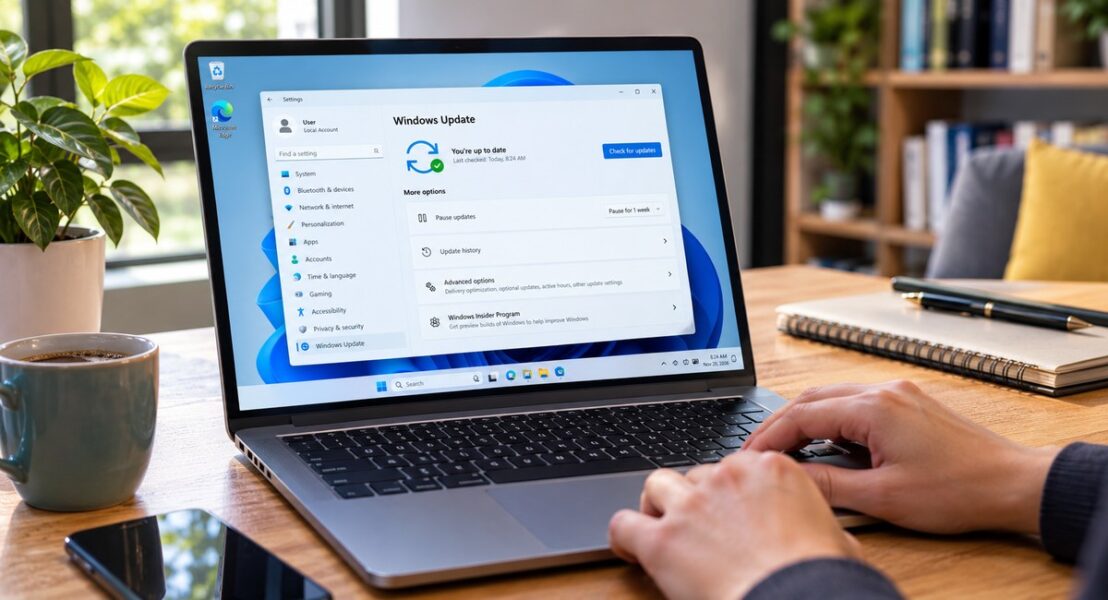
Actualizările Windows se blochează sau eșuează: verificări și remedii sigure
Actualizările Windows aduc remedieri de securitate, compatibilitate și stabilitate, însă uneori descărcarea se oprește, instalarea revine la versiunea anterioară sau apare un cod de eroare greu de înțeles.

Înainte să reinstalezi sistemul sau să ștergi fișiere, este important să identifici etapa în care apare problema și să păstrezi datele personale în siguranță.
O actualizare poate eșua din cauza spațiului insuficient, a componentelor de actualizare deteriorate, a unui driver incompatibil, a unei conexiuni instabile sau a unei aplicații care interferează cu instalarea.
Identifică etapa în care se oprește actualizarea
Observă dacă Windows nu găsește actualizări, dacă descărcarea rămâne la un anumit procent sau dacă instalarea se oprește după repornirea calculatorului.
Aceste situații au cauze diferite, astfel încât remediul potrivit pentru o descărcare blocată nu este neapărat util pentru o instalare anulată.
Notează codul de eroare afișat și data la care a început problema, deoarece aceste informații pot fi utile pentru identificarea unei actualizări sau a unui driver problematic.
Verifică istoricul actualizărilor din Setări pentru a vedea dacă aceeași actualizare a eșuat de mai multe ori.
Verifică spațiul disponibil pe discul de sistem
Actualizările mari au nevoie de spațiu temporar pentru descărcare, dezarhivare, copiere și păstrarea fișierelor necesare revenirii la versiunea anterioară.
Deschide secțiunea de stocare din Setări și verifică volumul liber pe partiția unde este instalat Windows.
Folosește instrumentele integrate de curățare pentru fișiere temporare și verifică atent categoriile selectate înainte de ștergere.
Nu șterge manual directoare de sistem și nu elimina fișiere despre care nu știi dacă sunt necesare pentru recuperare.
Dacă spațiul este foarte redus, mută documentele personale pe o unitate sigură și păstrează o copie de rezervă înainte de orice operațiune importantă.
Verifică stabilitatea conexiunii la internet
O conexiune care se întrerupe poate opri descărcarea sau poate determina reluarea transferului, mai ales când actualizarea conține mai multe pachete.
Testează conexiunea prin accesarea câtorva site-uri și, dacă folosești Wi-Fi, apropie calculatorul de router sau conectează-l temporar prin cablu.
Dezactivează temporar o conexiune VPN numai dacă aceasta provoacă probleme de rutare și dacă rețeaua pe care o folosești permite accesul direct la serviciile de actualizare.
Nu dezactiva protecția de securitate a calculatorului pentru a forța descărcarea, deoarece aceasta nu rezolvă automat problemele de rețea.
Rulează instrumentul de depanare Windows Update
Windows include instrumente de depanare care verifică unele servicii și setări asociate actualizărilor.
Deschide Setări, intră în zona Sistem și Depanare, apoi caută instrumentele suplimentare sau recomandate, în funcție de versiunea instalată.
Rulează depanatorul pentru Windows Update și citește rezultatul înainte de a aplica modificările propuse.
Instrumentul poate repara automat anumite configurații, dar nu poate corecta orice incompatibilitate hardware sau problemă de driver.
Repornește serviciile implicate în actualizare
Serviciile de actualizare, transfer inteligent și criptografie lucrează împreună pentru descărcarea și verificarea pachetelor.
Dacă unul dintre servicii nu pornește sau rămâne blocat, procesul poate eșua chiar dacă internetul și spațiul de stocare sunt suficiente.
Verifică starea serviciilor prin consola de administrare și evită modificarea tipului de pornire dacă nu cunoști rolul fiecărui serviciu.
O repornire normală a calculatorului poate elibera procese blocate și este un prim pas sigur înaintea intervențiilor avansate.
Curăță memoria temporară de actualizare cu atenție
Fișierele temporare de descărcare pot deveni incomplete dacă alimentarea se întrerupe sau dacă procesul este oprit repetat.
Înainte de curățare, oprește corect procesul de actualizare și creează un punct de restaurare dacă sistemul permite această operațiune.
Folosește proceduri documentate pentru resetarea componentelor Windows Update și nu șterge la întâmplare directoare care pot conține informații utile pentru instalare.
După curățare, repornește sistemul și verifică din nou actualizările disponibile.
Verifică integritatea fișierelor de sistem
Fișierele de sistem deteriorate pot împiedica instalarea unor componente și pot produce erori care reapar după fiecare încercare.
Instrumentele SFC și DISM pot verifica și repara anumite componente Windows, însă comenzile trebuie rulate cu drepturi de administrator.
Deschide Terminal sau Command Prompt ca administrator și execută verificările în ordinea recomandată de documentația Microsoft pentru versiunea ta de Windows.
Așteaptă finalizarea fiecărei operațiuni și nu închide fereastra chiar dacă procentul pare să rămână neschimbat pentru câteva minute.
Dacă instrumentele raportează că nu pot repara unele fișiere, salvează mesajul exact și evită repetarea comenzilor fără a înțelege cauza.
Driverele și dispozitivele externe pot crea incompatibilități
Un driver vechi pentru stocare, placă video, rețea sau chipset poate împiedica instalarea unei actualizări importante.
Verifică dacă producătorul calculatorului a publicat versiuni compatibile cu modelul tău și descarcă driverele numai din surse oficiale.
Deconectează temporar perifericele care nu sunt necesare, precum imprimante vechi, adaptoare USB sau unități externe, apoi repetă verificarea.
Nu elimina drivere esențiale fără să ai la dispoziție o copie compatibilă și o metodă de revenire.
Antivirusul și aplicațiile de pornire
Unele aplicații de securitate sau programe de administrare pot interfera cu instalarea dacă filtrează fișierele sau modifică procesele de sistem.
Actualizează aplicația de securitate și verifică jurnalul ei pentru blocări care coincid cu momentul instalării.
Nu dezactiva permanent antivirusul și nu adăuga excepții generale pentru directoarele de sistem doar pentru a evita un mesaj de eroare.
Dacă este necesară o pornire minimală pentru diagnostic, urmează instrucțiunile oficiale și reactivează serviciile după test.
Ce faci când actualizarea revine la versiunea anterioară
Revenirea automată poate indica o incompatibilitate, o eroare de driver, o problemă de spațiu sau o componentă care nu a trecut verificările de instalare.
Consultă istoricul actualizărilor și păstrează codul de eroare, deoarece acesta restrânge lista cauzelor posibile.
Verifică dacă producătorul dispozitivului a publicat o avertizare pentru modelul tău înainte să încerci din nou instalarea.
Dacă sistemul funcționează stabil după revenire, fă o copie de rezervă a documentelor și așteaptă o remediere compatibilă atunci când există o problemă cunoscută.
Folosește restaurarea și recuperarea doar când este necesar
Punctele de restaurare pot readuce anumite fișiere și setări de sistem la o stare anterioară, dar nu înlocuiesc o copie de rezervă a documentelor personale.
Înainte de recuperare, verifică ce aplicații sau drivere pot fi afectate și păstrează cheia de recuperare a criptării discului dacă dispozitivul folosește o astfel de protecție.
Resetarea sistemului sau reinstalarea Windows trebuie să rămână ultimele opțiuni, după ce ai salvat datele și ai verificat posibilitatea revenirii.
Protejează datele înainte de operațiuni avansate
Documentele, fotografiile, proiectele și parolele trebuie să aibă copii de rezervă înainte de modificări majore ale sistemului.
Folosește o unitate externă sau un serviciu cloud de încredere și verifică dacă fișierele importante pot fi deschise din copia salvată.
Nu păstra singura copie a datelor pe aceeași partiție pe care urmează să o repari sau să o reinstalezi.
Într-un calculator folosit pentru activitate profesională, notează aplicațiile, licențele și setările necesare pentru revenirea la lucru.
Actualizările de securitate nu trebuie amânate la nesfârșit
Amânarea repetată a actualizărilor poate lăsa sistemul expus unor vulnerabilități deja remediate de producător.
Este rezonabil să investighezi o actualizare care provoacă probleme, dar trebuie să urmărești o cale sigură de instalare a remedierilor importante.
Verifică periodic comunicările oficiale și evită pachetele modificate distribuite pe forumuri sau site-uri fără reputație.
Organizează un proces de mentenanță simplu
Stabilește un moment în care calculatorul poate rămâne conectat la alimentare și la internet pentru descărcarea și instalarea actualizărilor.
Închide documentele și aplicațiile importante, salvează proiectele și verifică spațiul disponibil înainte de instalările mari.
După actualizare, verifică funcționarea sunetului, rețelei, imprimantei, camerei și aplicațiilor pe care le folosești zilnic.
Un jurnal scurt al erorilor și al remedierilor te ajută să observi dacă aceeași problemă revine după o anumită versiune.
Resurse utile pentru activitatea digitală
Pentru amenajarea unui spațiu de lucru sau pentru comunicare vizuală, poți consulta idei de decor pentru birouri și vitrine și soluții pentru materiale vizuale personalizate.
Poți găsi și alte informații despre servicii digitale în resursele online despre tehnologie și în articolele despre administrarea proiectelor web.
Pentru dezvoltarea prezenței online a unei afaceri, merită analizate serviciile de promovare și dezvoltare digitală înainte de alegerea instrumentelor potrivite.
Concluzie
O actualizare Windows blocată nu înseamnă automat că sistemul trebuie reinstalat, deoarece multe probleme pot fi rezolvate prin verificarea spațiului, conexiunii, serviciilor și integrității fișierelor.
Identifică etapa exactă a erorii, păstrează codul afișat și aplică remedii graduale, cu o copie de rezervă disponibilă înaintea intervențiilor avansate.

Blogger din anul 2004, fecioară, iubitor de grafică, Senior WebMaster la StoreDay.ro, Senior Graphic Designer, Senior Web Designer, Senior Web Commerce. Sunt un tip plin de viață și inovator în creativitate.

 Birou
 Configurare
 Hardware
 Software
 Android
 ios
 Jocuri
 Securitate
 Sisteme
 Stocare