
 Birou & Office


 IT






 Graphic & Web


 Știri
 Mobil


 Jocuri
 @RO
 Acasă
 Despre
 Shop
 Upload file
 Publicitate
 Blog
 Contact
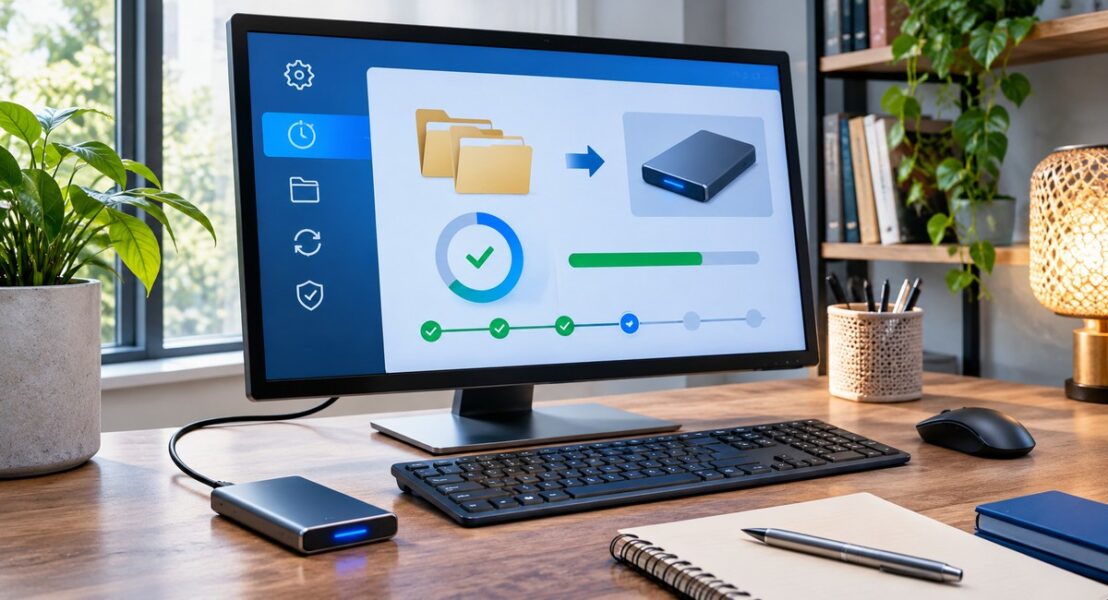
Copii de siguranță Windows pe un SSD extern: protejează documentele și proiectele
Copiile de siguranță sunt una dintre cele mai importante măsuri pentru protejarea documentelor, fotografiilor și proiectelor păstrate pe un calculator cu Windows, deoarece o defecțiune hardware, o ștergere accidentală, o actualizare nereușită sau un atac ransomware poate face fișierele inaccesibile într-un timp foarte scurt. Un backup verificat oferă o cale de revenire la o versiune anterioară și reduce dependența de recuperarea improvizată a datelor.

O copie de siguranță nu este același lucru cu simpla mutare a fișierelor pe un alt disc, deoarece procesul trebuie să păstreze o versiune separată care nu este modificată simultan cu originalul. Dacă un document este criptat de malware și copia se află permanent conectată și accesibilă cu aceleași permisiuni, există riscul ca și copia să fie afectată.
Înainte să configurezi backupul, stabilește ce date sunt importante și unde sunt păstrate, deoarece un calculator poate avea documente în folderele personale, proiecte pe Desktop, fotografii în biblioteci, arhive în alte partiții și fișiere sincronizate prin servicii cloud. O listă clară te ajută să nu uiți directoarele importante și să eviți copierea inutilă a fișierelor temporare.
Într-un mediu obișnuit, documentele de lucru, fotografiile originale, proiectele grafice, bazele de date exportate, arhivele și fișierele de configurare pot necesita protecție prioritară. Jocurile și aplicațiile pot fi reinstalate de regulă, însă salvările locale, profilurile și setările personalizate pot fi importante și trebuie verificate separat.
Un SSD extern este o alegere practică pentru backup deoarece oferă viteze bune și nu necesită o conexiune permanentă la internet, dar capacitatea trebuie aleasă în funcție de volumul datelor și de creșterea estimată. Dacă ai deja câteva sute de gigabytes de fotografii și proiecte, cumpărarea unei unități aproape pline nu lasă suficient spațiu pentru versiunile viitoare.
Înainte de prima utilizare, verifică starea unității externe și conecteaz-o direct la un port USB stabil, evitând adaptoarele ieftine sau huburile care pot întrerupe transferul. Dacă unitatea este nouă, Windows poate solicita inițializarea sau formatarea ei, iar alegerea sistemului de fișiere trebuie făcută ținând cont de dispozitivele cu care vei folosi discul.
NTFS este potrivit pentru utilizarea predominantă pe Windows și oferă funcții precum permisiuni și jurnalizare, în timp ce exFAT poate fi mai comod dacă discul trebuie conectat și la alte sisteme sau dispozitive. Verifică compatibilitatea înainte de formatare, deoarece formatarea șterge datele existente și nu trebuie pornită pe o unitate care conține deja fișiere importante.
Pentru o copie de siguranță simplă, poți crea un folder dedicat pe SSD și poți organiza subfolderele după tipul datelor, proiect sau an. O structură clară reduce timpul necesar pentru restaurare și permite verificarea rapidă a faptului că toate categoriile importante au fost copiate.
Windows include funcții de backup și istoric al fișierelor, însă disponibilitatea și denumirea lor depind de versiunea instalată și de configurația sistemului. Deschide setările sau Panoul de control și caută opțiunile de backup, apoi verifică dacă funcția pe care dorești să o folosești este disponibilă în ediția ta și dacă unitatea externă este recunoscută.
Unele versiuni Windows oferă File History, care poate păstra versiuni ale fișierelor din anumite biblioteci și foldere personale, iar configurarea se face prin selectarea unității de destinație și stabilirea intervalului de salvare. Înainte de activare, verifică ce directoare sunt incluse și adaugă folderele importante care nu sunt acoperite implicit.
Alte opțiuni de backup pot crea imagini de sistem sau copii ale unor volume, iar acestea sunt utile pentru scenarii de recuperare mai ample, dar ocupă mai mult spațiu și trebuie administrate cu atenție. O imagine de sistem nu înlocuiește neapărat copia separată a documentelor care se schimbă zilnic, deoarece restaurarea ei poate readuce și setări sau aplicații mai vechi.
Planificarea automată este importantă deoarece o copie făcută o singură dată se învechește imediat ce apar fișiere noi sau documente modificate. Alege un interval potrivit ritmului de lucru, de exemplu zilnic pentru proiecte active și săptămânal pentru arhive care se schimbă rar, apoi verifică dacă operațiunea se execută la ora stabilită.
Pentru un utilizator care lucrează zilnic la documente, salvarea automată la finalul zilei poate reduce pierderile, însă un proiect foarte important poate necesita copii mai dese sau sincronizare controlată. Nu confunda sincronizarea cu backupul, deoarece ștergerea ori criptarea unui fișier se poate propaga prin sincronizare către toate dispozitivele conectate.
Regula 3-2-1 este un model simplu pentru o protecție mai bună: păstrează cel puțin trei copii ale datelor, pe două tipuri de suport, cu una dintre copii în altă locație. Pentru un utilizator casnic, acest lucru poate însemna fișierele originale pe PC, o copie pe SSD extern și o copie criptată într-un serviciu cloud de încredere.
Discul extern ar trebui deconectat după terminarea backupului, dacă nu este folosit pentru alte operațiuni, deoarece separarea fizică reduce riscul ca malware-ul sau o comandă greșită să afecteze simultan originalele și copiile. Păstrează unitatea într-un loc sigur și protejeaz-o de șocuri, umezeală, temperaturi extreme și acces neautorizat.
Criptarea unității externe poate proteja datele în cazul pierderii sau furtului, însă trebuie să păstrezi cheia de recuperare într-un loc separat și sigur. Dacă pierzi cheia, nici faptul că deții fizic discul nu garantează recuperarea fișierelor, așa că verifică procedura de recuperare înainte de a activa criptarea pe singura copie existentă.
Parola pentru un disc criptat trebuie să fie unică și suficient de puternică, iar cheia de recuperare nu trebuie păstrată exclusiv pe calculatorul pe care îl protejezi. Poți păstra o copie într-un manager de parole securizat sau într-un loc fizic protejat, dar evită fișierele text lăsate pe Desktop sau trimise prin e-mail fără protecție.
Verificarea backupului este la fel de importantă ca realizarea lui, deoarece un mesaj de finalizare nu garantează că fiecare fișier poate fi deschis. După prima copie, deschide câteva documente direct de pe SSD, compară dimensiunile fișierelor și verifică dacă structura folderelor corespunde cu cea a sursei.
O restaurare de probă este cea mai bună metodă de a afla dacă procesul funcționează, iar testul trebuie făcut într-un folder separat pentru a nu suprascrie documentele originale. Alege câteva fișiere din categorii diferite, restaurează-le și verifică dacă se deschid corect în aplicațiile cu care au fost create.
Un backup care nu a fost testat poate eșua tocmai în momentul în care ai nevoie de el, de exemplu din cauza unui cablu defect, a unei unități deteriorate sau a unei copii incomplete. Notează data ultimei verificări și repetă testul după schimbarea discului, a programului de backup sau a structurii folderelor.
Pentru a evita umplerea discului, stabilește o politică de retenție care păstrează suficiente versiuni fără să elimine prea repede copiile utile. Poți păstra mai multe versiuni recente pentru documentele active și câteva copii mai vechi pentru proiectele încheiate, dar nu șterge automat singura versiune care conține o modificare importantă.
Dacă folosești mai multe calculatoare, etichetează unitățile și separă copiile după dispozitiv sau proiect, astfel încât să nu restaurezi accidental fișiere dintr-un sistem pe altul. Un jurnal simplu cu data, dispozitivul, volumul copiat și rezultatul verificării poate fi suficient pentru uz personal și poate deveni o evidență utilă în cazul unei probleme.
Ransomware-ul încearcă adesea să cripteze fișierele accesibile contului curent, motiv pentru care o copie offline sau inaccesibilă în timpul utilizării obișnuite este valoroasă. Nu păstra permanent conectată singura unitate de backup și nu folosi același cont cu privilegii administrative pentru toate activitățile zilnice.
Actualizările Windows, aplicațiile de securitate și parolele unice contribuie la reducerea riscului de infectare, dar nu înlocuiesc backupul, deoarece nicio măsură preventivă nu poate elimina toate erorile și incidentele. Un plan bun combină prevenția, copii separate, verificări periodice și o procedură de restaurare pe care o înțelegi înainte de apariția unei urgențe.
În cazul unui laptop folosit în deplasare, conectează SSD-ul extern doar atunci când ai o conexiune stabilă și suficientă baterie, iar pentru transferuri foarte mari folosește alimentarea de la priză. Întreruperea alimentării în timpul scrierii poate lăsa o copie incompletă și poate necesita verificarea sistemului de fișiere.
Dacă unitatea nu apare în File Explorer, verifică mai întâi cablul, portul USB și alimentarea, apoi deschide Disk Management pentru a vedea dacă discul este detectat de sistem. Nu inițializa și nu formata automat o unitate care conține deja date, deoarece problema poate fi doar o literă de unitate lipsă sau un sistem de fișiere care trebuie diagnosticat.
Dacă transferul este foarte lent, verifică dacă folosești un port și un cablu potrivite pentru viteza SSD-ului, dacă unitatea nu este aproape plină și dacă nu rulează simultan alte operațiuni intensive. Fișierele foarte mici pot fi copiate mai lent decât un singur fișier mare, iar numărul de elemente și performanța discului sursă influențează durata totală.
Nu folosi un singur serviciu cloud ca unic backup fără să înțelegi politica de versiuni, limita de stocare și modul de restaurare, deoarece sincronizarea poate replica ștergerile și modificările nedorite. O copie cloud separată, cu istoric de versiuni și autentificare multifactor, poate completa discul extern și poate proteja datele în cazul unui incident local.
Pentru fișierele de lucru, stabilește o structură coerentă și folosește nume care indică proiectul și data, evitând variante confuze precum final, final2 sau final-nou. O denumire consecventă simplifică identificarea celei mai recente versiuni și reduce riscul de a copia sau restaura un document greșit.
Fotografiile și materialele video pot ocupa mult spațiu, astfel că merită să verifici dacă există duplicate și să păstrezi originale la rezoluția maximă înainte de a genera copii optimizate pentru distribuire. Pentru proiectele de design, păstrează și fișierele sursă editabile, nu doar exporturile JPG sau PNG, deoarece acestea permit modificări ulterioare.
Un magazin online sau un site de prezentare are nevoie de copii separate pentru baza de date, fișierele media, temă și configurații, iar backupul calculatorului nu înlocuiește backupul găzduirii web. Pentru proiecte comerciale, [soluțiile de comunicare vizuală pentru magazine și vitrine](https://wallsign.ro) pot completa prezența fizică, în timp ce datele digitale trebuie protejate prin copii independente.
Pentru magazinele care folosesc materiale grafice, imaginile originale și machetele trebuie păstrate în arhive separate, iar [autocolantele decorative pentru vitrine și spații comerciale](https://wallsign.ro/stickere-decorative) pot fi parte dintr-un proiect care are și fișiere de producție ce merită salvate în mai multe locații. O organizare corectă a arhivei reduce timpul de refacere după o defecțiune.
Persoanele care administrează mai multe proiecte digitale pot consulta [resurse despre administrarea website-urilor și întreținerea lor](https://barbuiulian.ro), iar informațiile despre [dezvoltarea și promovarea afacerilor online](https://bursasite.ro) pot ajuta la planificarea fluxurilor de lucru. În toate cazurile, copiile de siguranță trebuie să includă fișierele și datele care nu pot fi reconstruite ușor.
Un plan de backup pentru Windows poate fi simplu dacă alegi folderele importante, stabilești o unitate de destinație, programezi copierea și verifici periodic rezultatul. Pentru un proiect conectat la servicii cloud, [resurse despre organizarea fișierelor și a instrumentelor digitale](https://yuly.ro) pot completa procesul, însă copia independentă rămâne esențială.
Înainte să consideri procesul încheiat, verifică data ultimei copii, confirmă că unitatea externă conține fișierele așteptate, deschide câteva documente și notează unde se află cheia de recuperare dacă ai activat criptarea. Aceste verificări scurte transformă o operațiune tehnică într-un obicei de protecție pe care îl poți repeta fără să depinzi de memorie.
Cel mai important rezultat este să poți recupera datele într-un timp rezonabil după o ștergere, o defecțiune sau un incident de securitate, iar acest lucru se obține prin copii multiple, separare fizică, automatizare și teste reale. Un SSD extern configurat corect este o componentă practică a strategiei, dar devine cu adevărat util numai atunci când este folosit constant și verificat.

Blogger din anul 2004, fecioară, iubitor de grafică, Senior WebMaster la StoreDay.ro, Senior Graphic Designer, Senior Web Designer, Senior Web Commerce. Sunt un tip plin de viață și inovator în creativitate.

 Birou
 Configurare
 Hardware
 Software
 Android
 ios
 Jocuri
 Securitate
 Sisteme
 Stocare