
 Birou & Office


 IT






 Graphic & Web


 Știri
 Mobil


 Jocuri
 @RO
 Acasă
 Despre
 Shop
 Upload file
 Publicitate
 Blog
 Contact
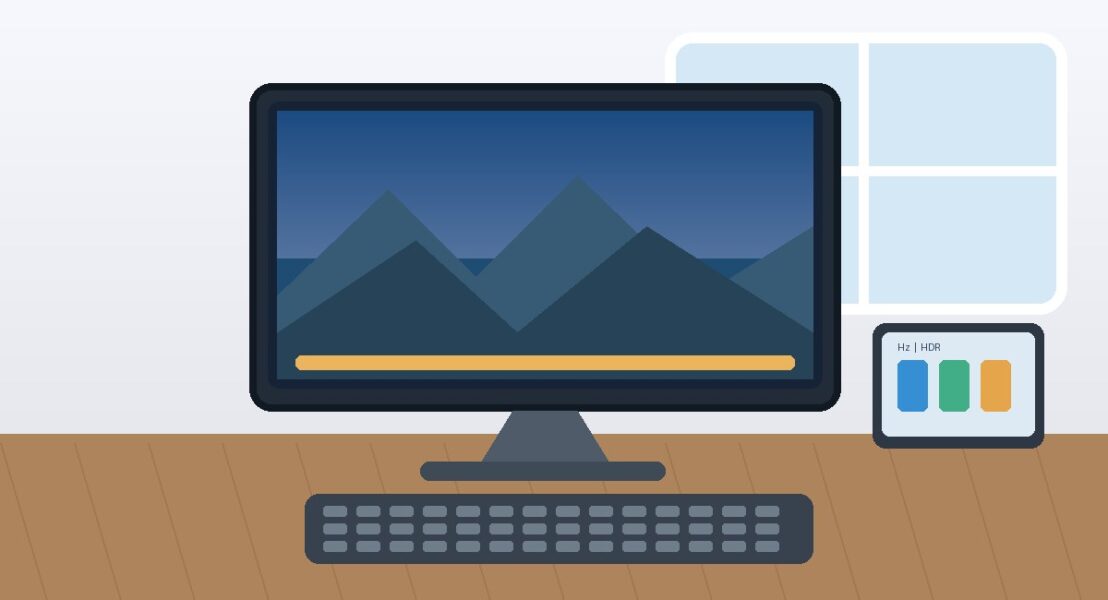
Cum alegi monitorul potrivit pentru birou și multimedia
Un monitor potrivit pentru birou nu se alege numai după diagonală sau după preț. Documentele, editarea foto, programarea, jocurile și vizionarea filmelor pun accent pe caracteristici diferite. Înainte de cumpărare, stabilește distanța de vizualizare, spațiul disponibil pe birou, aplicațiile principale și tipul de conținut pe care îl urmărești cel mai des.

Fișa tehnică poate părea complicată, dar câteva noțiuni explică mare parte din experiență: rezoluția, densitatea pixelilor, rata de reîmprospătare, tipul panoului, luminozitatea, contrastul, timpul de răspuns și conectivitatea. Niciuna nu trebuie analizată izolată. Un ecran cu rezoluție mare poate fi incomod dacă textul este prea mic sau scalarea este configurată greșit.
Diagonala și formatul ecranului
Diagonala se măsoară în inch, de la un colț la colțul opus, fără a include rama. Un monitor de 24 de inch poate fi suficient pentru un birou compact, în timp ce modelele de 27 sau 32 de inch oferă mai mult spațiu de lucru, dar cer o distanță potrivită și un birou suficient de adânc.
Formatul 16:9 este comun pentru utilizare generală, jocuri și video. Ecranele 21:9 oferă spațiu orizontal suplimentar pentru timeline-uri și ferestre alăturate, iar formatul 16:10 poate fi comod pentru documente. Un monitor ultrawide nu înlocuiește automat două ecrane, deoarece compatibilitatea aplicațiilor și organizarea ferestrelor contează.
Rezoluția explicată simplu
Rezoluția indică numărul de pixeli afișați pe orizontală și verticală. Full HD are 1920 × 1080 pixeli, QHD are în mod obișnuit 2560 × 1440, iar 4K UHD are 3840 × 2160. Mai mulți pixeli pot reda text și detalii mai fine, dar solicită mai multă putere grafică și pot necesita scalare.
Densitatea pixelilor, exprimată în PPI, depinde de rezoluție și diagonală. Două monitoare cu aceeași rezoluție, dar diagonale diferite, nu au aceeași densitate. La o densitate mai mare, elementele pot părea mai mici la scalare de 100%, motiv pentru care sistemele de operare oferă mărirea interfeței.
Ce înseamnă rata de reîmprospătare
Rata de reîmprospătare este numărul de actualizări ale imaginii într-o secundă și se măsoară în hertzi. Un monitor de 60 Hz poate afișa până la 60 de cadre distincte pe secundă în condițiile potrivite, în timp ce modelele de 120, 144 sau 165 Hz pot oferi mișcare mai fluidă.
Pentru navigare, documente și utilizare de birou, un monitor de 60 sau 75 Hz poate fi suficient. O rată mai mare face derularea și animațiile să pară mai line, iar în jocurile rapide poate îmbunătăți claritatea mișcării și răspunsul perceput. Beneficiul depinde de placa video și de numărul de cadre generate.
Timpul de răspuns și marketingul
Timpul de răspuns descrie cât de repede se schimbă un pixel între anumite niveluri. Valorile foarte mici din reclame pot folosi metode de măsurare diferite, deci nu compara două produse doar după numărul de milisecunde. Caută teste independente care analizează tranzițiile, overshoot-ul și comportamentul la rata de refresh folosită.
Panourile IPS oferă de regulă unghiuri de vizualizare largi și culori consistente, ceea ce le face potrivite pentru multe activități. VA poate oferi contrast static mai ridicat, dar unele modele au tranziții lente în anumite tonuri. OLED oferă negru profund și răspuns rapid, însă trebuie analizate prețul, luminozitatea și riscul de retenție.
Culoarea și acoperirea spațiilor cromatice
Pentru editare foto și design, verifică acoperirea sRGB, Adobe RGB sau DCI-P3, în funcție de destinația materialelor. O valoare mare nu garantează singură precizia culorilor, deoarece contează și uniformitatea, calibrarea și profilul folosit. Pentru imagini destinate webului, un flux de lucru corect în sRGB este adesea alegerea practică.
Calibrarea ajustează răspunsul monitorului către o țintă cunoscută de luminozitate, punct de alb și gamma. Un colorimetru poate crea un profil ICC măsurat pentru acel ecran. Setările din fabrică pot fi suficiente pentru utilizare obișnuită, dar munca în care diferențele cromatice contează beneficiază de măsurători și verificări periodice.
Luminozitatea și contrastul
Luminozitatea se exprimă de obicei în niți sau cd/m², iar contrastul compară nivelul albului cu nivelul negrului. O valoare ridicată a luminozității este utilă în camere luminoase, însă folosirea permanentă a intensității maxime poate obosi ochii. Alege un nivel confortabil pentru iluminarea încăperii și păstrează detaliile vizibile în umbre.
Eticheta HDR poate desemna capacități foarte diferite. Pentru un rezultat convingător sunt importante luminozitatea susținută, contrastul, controlul iluminării și suportul pentru formate relevante. Un monitor care acceptă semnal HDR nu oferă neapărat o imagine HDR spectaculoasă. Verifică certificarea, testele independente și modul în care ecranul gestionează luminozitatea.
Conectivitatea și porturile
HDMI și DisplayPort sunt interfețe comune pentru conectarea monitoarelor, dar versiunea portului și implementarea produsului determină rezoluția și rata de refresh disponibile. USB-C poate transmite imagine, date și uneori alimentare printr-un singur cablu, dacă monitorul și laptopul acceptă funcțiile respective. Verifică specificațiile exacte înainte de cumpărare.
Marginea superioară a ecranului ar trebui să fie aproximativ la nivelul ochilor sau puțin sub acesta, iar distanța trebuie să permită citirea fără aplecare. Un suport reglabil pe înălțime, înclinare și pivotare poate îmbunătăți confortul. Dacă monitorul are numai un suport fix, un braț compatibil VESA poate fi o alternativă.
Flicker, confort vizual și lumină albastră
Unele monitoare folosesc metode de reglare a luminozității care pot produce pâlpâire, iar sensibilitatea diferă de la o persoană la alta. Funcțiile fără flicker și filtrele de lumină albastră pot fi utile, dar nu înlocuiesc pauzele și iluminarea corectă. Reglează luminozitatea astfel încât ecranul să nu fie mult mai puternic decât mediul.
Pe ecranele cu densitate mare, scalarea mărește textul și elementele interfeței fără a renunța la claritatea oferită de rezoluție. Dacă textul pare prea mic, încearcă nivelurile recomandate de sistem înainte să reduci rezoluția nativă. Unele aplicații vechi pot avea elemente neclare la scalare, așa că verifică programele importante.
Monitoare multiple și productivitate
Două monitoare pot fi utile pentru comparații, documente și aplicații care trebuie urmărite simultan. Înainte de a cumpăra un al doilea ecran, verifică ieșirile video ale calculatorului și spațiul de pe birou. Alinierea înălțimii, rezoluției și scalării reduce disconfortul când muți privirea între suprafețe.
Pentru rezoluții mari și rate ridicate de refresh, placa video trebuie să poată genera suficiente cadre în aplicațiile folosite. În jocuri, performanța depinde de titlu și setări grafice; pentru birou, cerințele sunt mai reduse. Nu cumpăra un monitor doar după cifra maximă de Hz fără să verifici dacă sistemul poate profita de ea.
Cum verifici un monitor înainte de cumpărare
Caută teste care măsoară uniformitatea luminozității, acuratețea culorilor, contrastul, timpul de răspuns și comportamentul la rezoluția nativă. Verifică politica de retur și condițiile de garanție pentru pixeli defecți. Dacă poți vedea produsul într-un magazin, examinează textul, un fundal uniform și un clip cu mișcare rapidă.
Conectează monitorul prin portul potrivit, selectează rezoluția nativă și verifică rata de refresh în setările sistemului de operare. Activează HDR numai dacă monitorul și conținutul oferă un rezultat potrivit. Instalează driverul sau profilul de culoare furnizat de producător atunci când este necesar și verifică setările aplicațiilor folosite frecvent.
Concluzie și alegerea echilibrată
Monitorul potrivit este cel care se potrivește activității, distanței de vizualizare și calculatorului disponibil. Rezoluția, diagonala, refresh-ul, panoul, culoarea și ergonomia trebuie evaluate împreună. Citește măsurători independente, verifică porturile și testează setările după instalare. O alegere echilibrată poate îmbunătăți confortul și productivitatea pentru mulți ani.
Resurse suplimentare pentru utilizarea tehnologiei
Pentru alte explicații practice despre software, echipamente și servicii digitale, consultă articolele și resursele publicate pe StoreDay. Dacă administrezi un site sau lucrezi cu instrumente online, poți explora și materialele despre tehnologie și servicii web, precum și articolele despre proiecte digitale și utilizarea instrumentelor moderne.
Pentru a organiza mai bine activitatea de la calculator, poți consulta și alte materiale despre hardware, software și productivitate digitală.
Pentru explicații tehnice despre interfețe și afișare, verifică resursele VESA DisplayPort și specificațiile HDMI publicate de organizația HDMI.
Un aspect important pentru utilizatorii care lucrează multe ore la calculator este stabilitatea suportului. Dacă monitorul se mișcă la fiecare atingere a biroului, reglarea poziției devine frustrantă. Verifică masa și construcția piciorului, iar dacă folosești un braț articulat, asigură-te că biroul poate susține greutatea și că prinderea VESA este compatibilă.
Pentru programare și lucrul cu texte, un monitor cu rezoluție suficientă și redare clară a fonturilor poate reduce nevoia de derulare și comutare între ferestre. Un ecran mai lat ajută la afișarea simultană a editorului și documentației, însă organizarea spațiului de lucru trebuie adaptată. Folosește funcțiile sistemului de operare pentru aranjarea ferestrelor.
Pentru jocuri, verifică suportul pentru Adaptive Sync sau tehnologii compatibile cu placa video. Acestea pot reduce efectul de tearing și pot face variațiile ratei de cadre mai plăcute. Compatibilitatea depinde de monitor, placa video, cablu și setările driverului. Citește lista de moduri acceptate și testează funcția în jocurile pe care le folosești.
Dacă editezi fotografii pentru internet, un monitor cu acoperire bună sRGB și calibrare corectă este adesea mai util decât un model care promite un gamut foarte larg, dar afișează culori suprasaturate. Un profil nepotrivit poate face ca imaginile să arate diferit pe alte ecrane. Păstrează un flux de lucru consecvent și verifică exporturile în aplicații cu gestionare de culoare.
Pentru lucrul cu materiale video, verifică rezoluția, rata de refresh, acoperirea spațiului cromatic și uniformitatea. Dacă proiectul este destinat publicării online, cerințele pot fi diferite de cele pentru producție cinematografică sau broadcast. Nu presupune că inscripția HDR de pe cutie garantează monitorizare corectă a materialului; consultă măsurătorile și documentația formatelor folosite.
Unele monitoare folosesc local dimming, adică zone de iluminare care se pot regla independent. Numărul zonelor și algoritmul de control influențează contrastul perceput în scene întunecate. Un număr mic de zone poate produce halouri în jurul obiectelor luminoase pe fundal negru. Caută demonstrații și teste reale, nu doar termenul comercial din descriere.
Verifică unghiurile de vizualizare în utilizarea reală, mai ales dacă ecranul este folosit de mai multe persoane sau dacă lucrezi cu un monitor mare. Specificațiile declarate nu surprind întotdeauna schimbările de contrast și culoare la unghiuri extreme. Pentru activități în care mai multe persoane privesc simultan ecranul, un panou cu unghiuri bune poate fi mai potrivit.
Într-un birou cu lumină variabilă, un senzor de lumină ambientală sau reglarea automată a luminozității poate ajuta, dar nu toate implementările sunt la fel de rapide sau discrete. Dacă luminozitatea se schimbă deranjant, dezactivează automatizarea și alege un nivel confortabil. Păstrează o lumină ambientală difuză și evită lucrul îndelungat într-o cameră complet întunecată.
Nu cumpăra un monitor exclusiv după fotografiile promoționale, deoarece imaginile sunt adesea procesate și afișate pe ecrane diferite. Caută recenzii care publică măsurători, fotografii ale testelor și explicații despre metodologia folosită. Verifică și anul lansării, disponibilitatea actualizărilor firmware și eventualele revizii hardware, pentru că același nume comercial poate avea variante.
În cazul unui laptop conectat la monitor, verifică dacă placa video poate folosi rezoluția și rata de refresh dorite prin portul ales. Unele porturi HDMI sau USB-C au limitări în funcție de generație și de configurația laptopului. Consultă manualul modelului exact, nu doar descrierea generală a familiei de produse, și folosește cablul potrivit.
Într-un setup cu consolă și calculator, verifică numărul intrărilor video și dacă monitorul poate comuta rapid între surse. Funcția picture-by-picture sau picture-in-picture poate afișa simultan semnale din două surse, dar implementarea diferă. Dacă folosești frecvent mai multe dispozitive, un buton de comutare accesibil poate economisi timp.
Pentru laptopuri subțiri, un monitor cu docking integrat poate înlocui o parte dintre adaptoare și poate simplifica conectarea perifericelor. Verifică dacă porturile USB oferă viteza necesară pentru stocare externă și dacă alimentarea este suficientă pentru modelul laptopului. Unele funcții sunt disponibile numai prin anumite porturi USB-C sau Thunderbolt.
Înainte de a considera un monitor nepotrivit, verifică setările de imagine. Modurile dinamice pot crește artificial saturația și contrastul, iar claritatea digitală exagerată poate crea contururi nefirești. Pentru lucru, pornește de la un profil neutru, dezactivează procesările inutile și ajustează luminozitatea în raport cu lumina ambientală.
Dacă monitorul este folosit pentru videoconferințe, ia în calcul camera web, microfonul și difuzoarele integrate, dar verifică și calitatea lor reală. O cameră inclusă poate fi comodă, însă poziția ei poate fi prea joasă sau prea înaltă. Un accesoriu extern poate oferi flexibilitate mai bună pentru întâlniri profesionale și înregistrări.
Un monitor bun trebuie să rămână confortabil și după câteva ore, nu doar să impresioneze în primele minute. Testează dimensiunea textului, reflexiile, poziția suportului și felul în care se comportă în aplicațiile tale. Dacă ai posibilitatea, folosește perioada de retur pentru a verifica produsul la biroul unde va fi utilizat.
Concluzie
Nu există un singur monitor ideal pentru toate activitățile. Compară rezoluția, diagonala, tipul panoului, acuratețea culorilor, rata de refresh și ergonomia, apoi alege modelul care răspunde cel mai bine utilizării reale.

Blogger din anul 2004, fecioară, iubitor de grafică, Senior WebMaster la StoreDay.ro, Senior Graphic Designer, Senior Web Designer, Senior Web Commerce. Sunt un tip plin de viață și inovator în creativitate.

 Birou
 Configurare
 Hardware
 Software
 Android
 ios
 Jocuri
 Securitate
 Sisteme
 Stocare