
 Birou & Office


 IT






 Graphic & Web


 Știri
 Mobil


 Jocuri
 @RO
 Acasă
 Despre
 Shop
 Upload file
 Publicitate
 Blog
 Contact
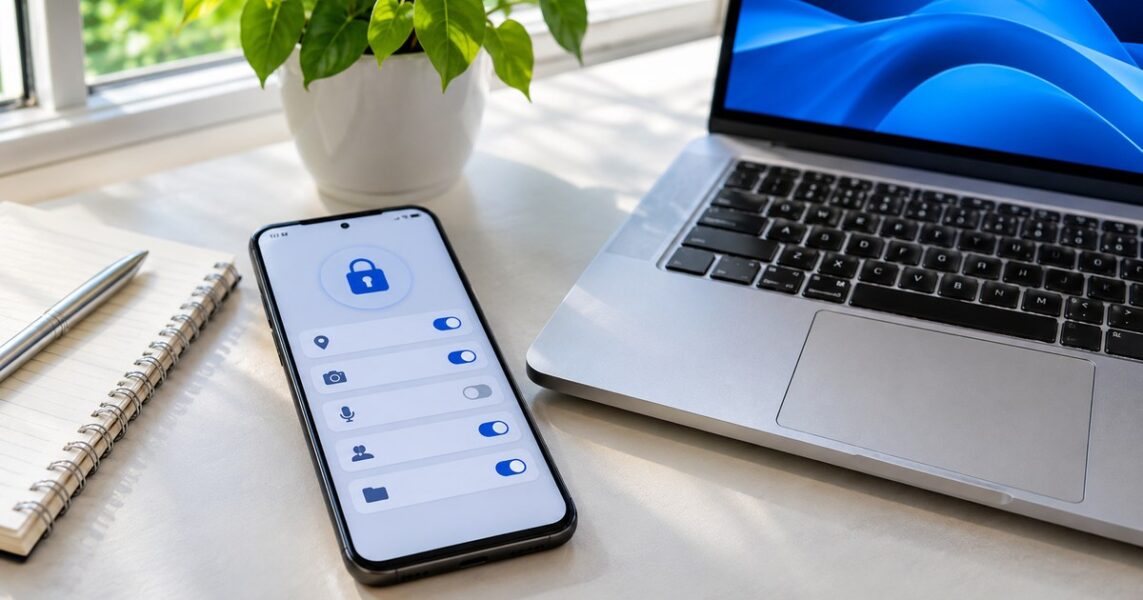
Pași pentru copii de siguranță ale fotografiilor, documentelor și setărilor dispozitivelor. În acest ghid găsești pași practici și recomandări pentru utilizarea de zi cu zi.

De ce ai nevoie de backup
Telefonul și calculatorul pot pierde date din cauza unei defecțiuni, a unei ștergeri accidentale, a unui furt sau a unei erori de software. O copie de siguranță verificată reduce riscul de a pierde fotografii, documente și fișiere importante.
Identifică mai întâi datele care nu pot fi înlocuite. Documentele de lucru, fotografiile personale, contactele și fișierele de proiect pot necesita metode diferite de salvare.
Regula copiilor multiple
O singură copie aflată pe același dispozitiv nu este suficientă dacă dispozitivul se defectează. Păstrează cel puțin o copie separată, iar pentru date importante folosește o copie suplimentară într-o altă locație.
Discul extern trebuie deconectat după backup, pentru a reduce riscul ca o ștergere sau un atac informatic să afecteze simultan originalul și copia.
Backup pe Android
Verifică opțiunile de backup din setările contului și asigură-te că fotografiile, contactele și datele aplicațiilor sunt incluse acolo unde este disponibil. Unele aplicații păstrează propriile copii și necesită pași separați.
Înainte de resetarea telefonului, verifică data ultimei copii și confirmă că poți accesa contul de pe alt dispozitiv. Nu te baza doar pe pictograma de sincronizare.
Backup în Windows
Folosește instrumentele Windows și o unitate externă sau un serviciu cloud pentru documente. Verifică folderele Desktop, Documents, Pictures și orice locație personalizată în care salvezi proiecte.
Pentru aplicații profesionale, notează licențele și fișierele de configurare care ar putea fi necesare după reinstalare. Nu toate programele își restaurează automat setările.
Testarea restaurării
Un backup este util numai dacă poate fi restaurat. Alege periodic câteva fișiere și verifică dacă se deschid, dacă au dimensiunea corectă și dacă structura folderelor este păstrată.
Pentru un volum mare de date, testează restaurarea într-un folder separat înainte de a înlocui fișierele originale. Astfel eviți suprascrierea accidentală a unei versiuni bune.
Program și automatizare
Stabilește o frecvență în funcție de cât de des se modifică datele. Documentele zilnice pot necesita salvare frecventă, în timp ce arhivele stabile pot fi copiate la intervale mai mari.
Verifică notificările de eroare și spațiul disponibil. O sarcină automată care eșuează fără să observi nu oferă protecție reală.
Concluzie
Backupul trebuie planificat, verificat și păstrat separat de dispozitivul principal. O rutină simplă este mult mai sigură decât o copie făcută doar înainte de o resetare.
Pentru organizarea fișierelor, consultă [recomandări despre productivitatea digitală](https://yuly.ro) și [soluții pentru proiecte online](https://bursasite.ro).

Blogger din anul 2004, fecioară, iubitor de grafică, Senior WebMaster la StoreDay.ro, Senior Graphic Designer, Senior Web Designer, Senior Web Commerce. Sunt un tip plin de viață și inovator în creativitate.

 Birou
 Configurare
 Hardware
 Software
 Android
 ios
 Jocuri
 Securitate
 Sisteme
 Stocare