
 Birou & Office


 IT






 Graphic & Web


 Știri
 Mobil


 Jocuri
 @RO
 Acasă
 Despre
 Shop
 Upload file
 Publicitate
 Blog
 Contact
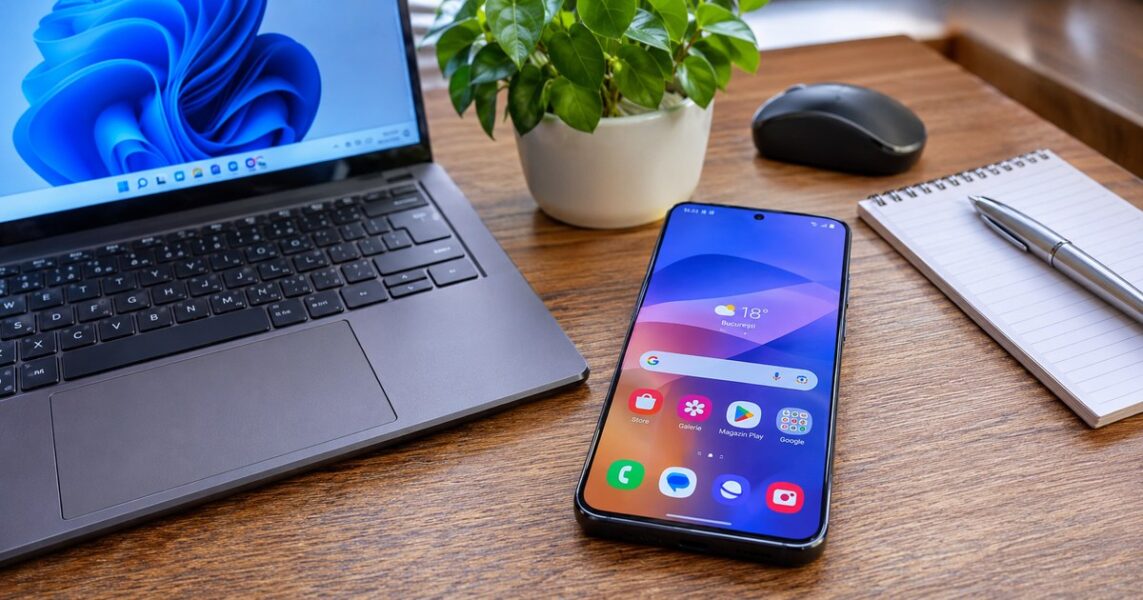
Telefonul mobil și calculatorul au devenit două instrumente care se completează, iar folosirea lor împreună poate simplifica activitățile de zi cu zi, de la transferul fotografiilor până la redactarea documentelor și gestionarea notificărilor.

Dacă utilizezi un dispozitiv Android și un calculator cu Windows 11, nu este obligatoriu să muți permanent atenția de la un ecran la altul, deoarece există funcții și aplicații care permit conectarea celor două dispozitive într-un flux de lucru coerent.
Acest ghid explică metodele practice prin care poți conecta telefonul la calculator, ce setări merită verificate, cum poți transfera fișiere, cum gestionezi mesajele și notificările și ce măsuri de securitate trebuie să păstrezi active.
De ce merită să conectezi telefonul Android la Windows 11
Unul dintre cele mai importante avantaje este reducerea operațiunilor repetitive, deoarece poți consulta anumite notificări, verifica mesajele sau accesa fotografii recente direct de pe calculator, fără să cauți telefonul de fiecare dată când apare o alertă.
Conectarea este utilă și atunci când lucrezi la un document, participi la o întâlnire online sau pregătești materiale pentru publicare, fiindcă poți păstra informațiile importante aproape de aplicațiile pe care le folosești deja pe desktop.
Un alt avantaj este continuitatea activității, deoarece poți începe o sarcină pe telefon și o poți continua pe calculator atunci când ai nevoie de tastatură fizică, ecran mai mare sau instrumente de editare mai complexe.
Totuși, conectarea nu transformă automat calculatorul într-o copie completă a telefonului, iar funcțiile disponibile depind de versiunea Android, producător, regiune, aplicațiile instalate și permisiunile acordate.
Pregătirea telefonului înainte de conectare
Înainte de configurare, verifică dacă telefonul are o versiune Android actualizată și dacă aplicațiile de sistem pot primi actualizări din magazinul oficial, deoarece versiunile vechi pot avea meniuri diferite sau incompatibilități.
Conectează telefonul la o rețea Wi-Fi stabilă și asigură-te că bateria are suficientă energie, mai ales dacă intenționezi să testezi transferuri de fișiere, sincronizarea fotografiilor sau funcții care mențin o conexiune activă.
Este recomandat să activezi blocarea ecranului prin PIN, parolă, amprentă sau recunoaștere facială, deoarece o conexiune între dispozitive nu trebuie să înlocuiască protecția locală a telefonului.
Verifică și contul Google utilizat pe telefon, fiindcă unele servicii de sincronizare și recuperare a datelor depind de autentificarea corectă și de configurarea opțiunilor de securitate.
Cum configurezi Phone Link în Windows 11
Windows 11 include aplicația Phone Link, cunoscută în limba română și prin denumirea Conectare la telefon, care poate comunica cu aplicația Link to Windows instalată sau integrată pe anumite dispozitive Android.
Deschide meniul Start, caută Phone Link și pornește aplicația, apoi urmează instrucțiunile afișate pentru asocierea telefonului, deoarece interfața poate solicita scanarea unui cod QR sau autentificarea cu un cont Microsoft.
Pe telefon, deschide aplicația Link to Windows dacă este disponibilă, confirmă asocierea și acordă numai permisiunile de care ai nevoie, precum accesul la notificări, contacte, mesaje sau fotografii.
După asociere, păstrează telefonul conectat la internet și verifică dacă ambele dispozitive sunt autentificate în conturile solicitate, pentru ca funcțiile selectate să poată comunica în mod corespunzător.
Dacă aplicația nu găsește telefonul, verifică dacă ambele dispozitive sunt conectate la internet, repornește aplicațiile, actualizează componentele și încearcă din nou asocierea, fără să dezactivezi permanent funcțiile de securitate.
Gestionarea notificărilor direct pe calculator
Notificările pot fi una dintre cele mai utile funcții ale conectării, deoarece poți vedea alertele selectate pe desktop și poți decide rapid dacă trebuie să răspunzi, să deschizi telefonul sau să revii la activitatea curentă.
Nu este recomandat să permiți afișarea tuturor notificărilor dacă telefonul conține informații personale, coduri temporare sau mesaje private, mai ales atunci când lucrezi într-un spațiu comun.
Alege aplicațiile ale căror notificări sunt cu adevărat utile pe calculator și dezactivează afișarea celor care nu contribuie la activitatea ta, pentru a evita întreruperile și expunerea accidentală a datelor.
Dacă notificările întârzie, verifică permisiunile aplicației pe Android, restricțiile de economisire a bateriei și conexiunea la internet, deoarece sistemul poate limita activitatea în fundal pentru anumite aplicații.
Citirea și trimiterea mesajelor de pe PC
În funcție de telefon, regiune și permisiunile acordate, Phone Link poate permite afișarea mesajelor text și trimiterea unor răspunsuri direct de pe calculator, ceea ce este practic atunci când tastezi mult.
Înainte să folosești această funcție, verifică dacă mesajele sunt sincronizate numai pe dispozitivele tale și evită să lași sesiunea activă pe un calculator folosit de alte persoane.
Mesajele care includ informații bancare, parole, coduri de autentificare sau date confidențiale trebuie tratate cu atenție, iar previzualizările lor pot fi dezactivate din setările de notificare.
Dacă mesajele nu apar, verifică permisiunile pentru SMS, conexiunea telefonului și starea aplicației, apoi reconectează dispozitivele numai după ce ai confirmat că folosești conturile corecte.
Accesul la fotografii și transferul fișierelor
Accesul la fotografiile recente poate economisi timp atunci când pregătești o prezentare, un document sau o postare, deoarece nu mai este necesar să trimiți fiecare imagine manual prin e-mail.
Pentru transferuri ocazionale poți folosi și cablul USB, care oferă o metodă directă și ușor de controlat, cu condiția să selectezi pe telefon modul de transfer de fișiere atunci când apare notificarea USB.
Dacă alegi transferul prin cablu, folosește un cablu care permite transfer de date, nu doar încărcare, și conectează telefonul direct la un port USB al calculatorului pentru a elimina posibilele probleme cauzate de adaptoare.
Serviciile cloud sunt potrivite atunci când vrei ca fișierele să fie disponibile pe mai multe dispozitive, dar trebuie să verifici spațiul disponibil, setările de sincronizare și dacă încărcarea automată folosește date mobile.
Pentru fotografii personale, verifică dacă backupul este activ și dacă ai înțeles ce foldere sunt sincronizate, deoarece nu toate aplicațiile salvează automat imaginile în același loc.
Partajarea rapidă a fișierelor
O altă metodă de transfer este folosirea unei funcții de partajare locală compatibile cu telefonul și calculatorul, care poate trimite documente, imagini sau alte fișiere fără să fie nevoie să le atașezi într-un mesaj.
Disponibilitatea și denumirea funcției pot varia în funcție de producător și de versiunea sistemului, așa că verifică documentația oficială pentru dispozitivul tău înainte să urmezi pași specifici unui alt model.
Când transferi fișiere printr-o rețea locală, păstrează Bluetooth și Wi-Fi activate numai când sunt necesare și acceptă transferuri doar de la dispozitive pe care le recunoști.
Nu deschide automat arhive sau documente primite de la persoane necunoscute, chiar dacă transferul a avut loc în apropiere, deoarece fișierele pot conține conținut periculos sau linkuri înșelătoare.
Folosește ecranul mare pentru activități mai eficiente
Un monitor mare și o tastatură fizică pot transforma modul în care lucrezi cu informațiile primite pe telefon, mai ales atunci când trebuie să compari documente, să redactezi texte sau să organizezi fotografii.
Poți păstra aplicațiile de comunicare pe telefon și instrumentele de lucru pe calculator, însă este util să stabilești un mod clar de organizare a ferestrelor pentru a nu pierde timp căutând informațiile.
Dacă lucrezi cu multe ferestre, funcțiile Snap din Windows 11 te ajută să așezi aplicațiile în zone distincte ale ecranului, astfel încât browserul, documentul și instrumentele de comunicare să rămână vizibile.
Pentru o activitate mai ordonată, creează foldere cu nume clare pentru proiecte, păstrează fișierele importante în locații previzibile și evită să folosești desktopul ca spațiu permanent de arhivare.
Integrarea cu aplicațiile de birou
Atunci când primești un document pe telefon, îl poți salva într-un serviciu cloud și îl poți deschide ulterior în Word, Excel sau într-o aplicație compatibilă de pe calculator, păstrând un flux de lucru simplu.
Pentru documentele importante, verifică dacă formatul este compatibil și dacă elementele precum tabelele, fonturile, imaginile și comentariile sunt păstrate după deschiderea pe alt dispozitiv.
Dacă lucrezi în echipă, folosește funcțiile de colaborare și istoricul versiunilor oferite de serviciul ales, deoarece acestea pot reduce riscul suprascrierii accidentale a unui fișier.
Poți descoperi mai multe metode de organizare a documentelor și a activităților digitale printr-un ghid despre organizarea eficientă a activităților digitale, iar recomandările trebuie adaptate aplicațiilor pe care le folosești efectiv.
Cum păstrezi conexiunea sigură
Conectarea telefonului la calculator extinde numărul locurilor în care pot apărea notificări și fișiere, astfel încât securitatea trebuie privită ca o parte a configurării, nu ca o etapă opțională.
Folosește parole diferite pentru conturile importante și activează autentificarea în doi pași acolo unde este disponibilă, preferând metodele de verificare pe care le poți recupera în siguranță.
Blochează calculatorul atunci când te îndepărtezi de birou și nu lăsa telefonul deblocat în spații publice, deoarece accesul fizic poate ocoli multe dintre măsurile bazate exclusiv pe rețea.
Revizuiește periodic dispozitivele asociate conturilor tale și elimină sesiunile pe care nu le mai recunoști sau nu le mai folosești, mai ales după schimbarea telefonului ori a calculatorului.
Actualizările sistemului de operare și ale aplicațiilor corectează probleme și vulnerabilități, de aceea este bine să instalezi actualizările din surse oficiale și să eviți pachetele descărcate de pe site-uri necunoscute.
Pentru activitățile online, verifică adresa paginilor înainte să introduci date personale și nu considera că un mesaj este legitim doar pentru că apare într-o notificare sincronizată pe desktop.
Probleme frecvente și soluții practice
Dacă telefonul apare offline în Phone Link, verifică mai întâi conexiunea la internet pe ambele dispozitive și confirmă că aplicația nu este oprită de economisirea agresivă a bateriei.
Dacă asocierea eșuează, închide aplicațiile, repornește dispozitivele și verifică dacă data și ora sunt setate automat, deoarece diferențele mari de timp pot afecta unele procese de autentificare.
Dacă fotografiile nu se actualizează, verifică permisiunile pentru fotografii și videoclipuri, folderele selectate și spațiul disponibil în serviciul cloud, fără să ștergi fișiere înainte de a confirma existența unei copii de siguranță.
Dacă mesajele sau notificările apar cu întârziere, verifică setările de fundal, actualizează aplicațiile și testează conexiunea pe o rețea stabilă, deoarece o problemă temporară de sincronizare nu indică neapărat o defecțiune a telefonului.
Dacă funcția nu este disponibilă pe modelul tău, folosește o alternativă oficială, precum transferul USB sau un serviciu cloud cunoscut, în loc să instalezi aplicații necunoscute care solicită acces excesiv.
Alternative atunci când Phone Link nu este suficient
Phone Link nu este singura soluție pentru colaborarea dintre telefon și calculator, iar utilizatorii pot combina transferul USB, sincronizarea cloud, e-mailul și aplicațiile oficiale ale producătorului în funcție de nevoi.
Pentru documente de lucru, un spațiu cloud cu istoric de versiuni poate fi mai potrivit decât trimiterea repetată a atașamentelor, deoarece păstrează o singură copie de lucru și permite accesul de pe mai multe dispozitive.
Pentru fotografii și clipuri video voluminoase, cablul USB poate fi mai rapid și mai previzibil decât încărcarea printr-o conexiune mobilă, în special dacă ai multe fișiere sau o limită redusă de date.
Pentru mesaje și apeluri, alege instrumente oficiale și verifică setările de confidențialitate, deoarece unele aplicații pot sincroniza mai multe date decât ai nevoie pentru o simplă notificare.
Dacă ai un telefon Samsung compatibil, verifică și funcțiile proprii producătorului, inclusiv opțiunile de conectare cu Windows și funcțiile disponibile în ecosistemul Galaxy, deoarece suportul diferă între modele.
Cum alegi configurația potrivită pentru rutina ta
Nu este necesar să activezi fiecare funcție disponibilă, ci doar acele opțiuni care rezolvă o problemă reală, precum accesul rapid la fotografii, răspunsul la mesaje sau consultarea notificărilor importante.
Dacă lucrezi cu documente, prioritizează transferul fișierelor și sincronizarea cloud, iar dacă primești multe mesaje în timpul programului, activează numai notificările care nu expun informații sensibile.
Dacă folosești calculatorul pentru editare foto sau video, transferul prin cablu și organizarea folderelor pot fi mai utile decât afișarea permanentă a notificărilor telefonului.
Dacă împarți calculatorul cu alte persoane, limitează conectarea automată, dezactivează previzualizările private și deconectează conturile atunci când nu mai ai nevoie de integrare.
O rutină bună începe cu verificarea spațiului de stocare, a copiilor de siguranță și a actualizărilor, continuă cu asocierea dispozitivelor și se încheie cu testarea funcțiilor pe care chiar le vei utiliza.
Legătura dintre tehnologie și activitatea de zi cu zi
Telefonul și calculatorul nu trebuie privite ca dispozitive concurente, deoarece fiecare are avantaje diferite, iar conectarea lor poate simplifica sarcinile care implică fotografii, documente, comunicare și organizare.
Pentru cei care lucrează cu materiale vizuale, transferul rapid al fotografiilor poate scurta pregătirea proiectelor, iar alegerea unor resurse potrivite pentru personalizarea spațiilor și a suprafețelor poate face parte dintr-un proces creativ mai amplu.
Atunci când pregătești un spațiu de lucru, contează și modul în care organizezi biroul, cablurile, dispozitivele și materialele, iar ideile despre amenajarea unui spațiu funcțional pot completa partea digitală a activității.
Dacă ai nevoie de informații despre servicii digitale și instrumente pentru proiecte online, poți consulta și resurse dedicate dezvoltării proiectelor în mediul digital, alegând soluțiile în funcție de obiective și buget.
Pentru experiențe și explicații suplimentare despre tehnologie, design și activități online, poți explora și articolele publicate într-un articole despre tehnologie și idei digitale, fără să pierzi din vedere verificarea informațiilor tehnice.
Concluzie
Conectarea unui telefon Android la Windows 11 poate face activitățile zilnice mai rapide atunci când alegi funcțiile potrivite, configurezi permisiunile cu atenție și păstrezi o metodă clară de organizare a fișierelor.
Începe cu Phone Link, testează notificările și transferul fotografiilor, apoi adaugă numai funcțiile care îți aduc un beneficiu concret, fără să expui date personale sau să instalezi aplicații din surse nesigure.
O configurație simplă, actualizată și bine protejată este de cele mai multe ori mai eficientă decât activarea tuturor opțiunilor disponibile, iar verificarea periodică a permisiunilor te ajută să păstrezi controlul asupra informațiilor tale.

Blogger din anul 2004, fecioară, iubitor de grafică, Senior WebMaster la StoreDay.ro, Senior Graphic Designer, Senior Web Designer, Senior Web Commerce. Sunt un tip plin de viață și inovator în creativitate.

 Birou
 Configurare
 Hardware
 Software
 Android
 ios
 Jocuri
 Securitate
 Sisteme
 Stocare