
 Birou & Office


 IT



 Graphic & Web

 Știri
 Mobil


 Jocuri
 @RO
 Acasă
 Despre
 Shop
 Upload file
 Publicitate
 Blog
 Contact
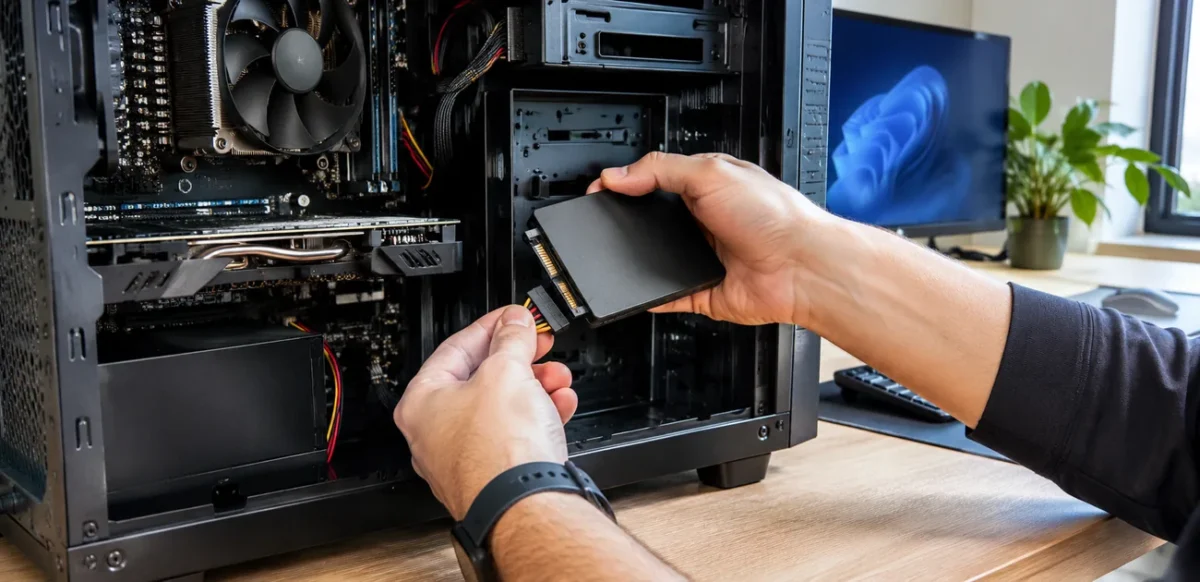
Un SSD poate reduce timpul de pornire al calculatorului și poate face aplicațiile să răspundă mai rapid.

Înainte de montaj verifică interfața acceptată de placa de bază și spațiul disponibil în carcasă.
Modelele SATA de 2,5 inci și unitățile M.2 folosesc conexiuni diferite, iar alegerea trebuie făcută după specificațiile sistemului.
Acest ghid prezintă verificările, montajul și configurarea unității fără riscuri inutile.
Cum instalezi un SSD într-un calculator desktop
Verifică compatibilitatea
Consultă manualul plăcii de bază pentru porturile SATA și sloturile M.2 disponibile.
Verifică dacă slotul M.2 acceptă protocolul NVMe sau SATA și ce lungimi de unități suportă.
Pregătește calculatorul
Salvează fișierele importante, oprește calculatorul și deconectează cablul de alimentare.
Lucrează pe o suprafață stabilă și evită atingerea contactelor unității.
Montează unitatea
Fixează SSD-ul SATA în locașul de 2,5 inci și conectează cablul de date și alimentarea.
Introdu unitatea M.2 în slot la un unghi ușor și fixeaz-o cu șurubul potrivit.
Inițializează și verifică
Deschide Disk Management în Windows și inițializează unitatea nouă cu GPT dacă sistemul solicită acest lucru.
Creează un volum, atribuie o literă și verifică dacă unitatea apare corect în File Explorer.
Concluzie
Păstrează o copie de siguranță înainte de modificarea partițiilor și consultă alte ghiduri pentru configurarea calculatorului.
Pentru inspirație și resurse suplimentare poți explora idei de personalizare a spațiului, articole practice, instrumente digitale și servicii pentru proiecte web.

Blogger din anul 2004, fecioară, iubitor de grafică, Senior WebMaster la StoreDay.ro, Senior Graphic Designer, Senior Web Designer, Senior Web Commerce. Sunt un tip plin de viață și inovator în creativitate.

 Birou
 Configurare
 Hardware
 Software
 Android
 ios
 Jocuri
 Securitate
 Sisteme
 Stocare