
 Birou & Office


 IT

 Graphic & Web
 Știri
 Mobil
 Jocuri
 @RO
 Acasă
 Despre
 Shop
 Upload file
 Publicitate
 Blog
 Contact
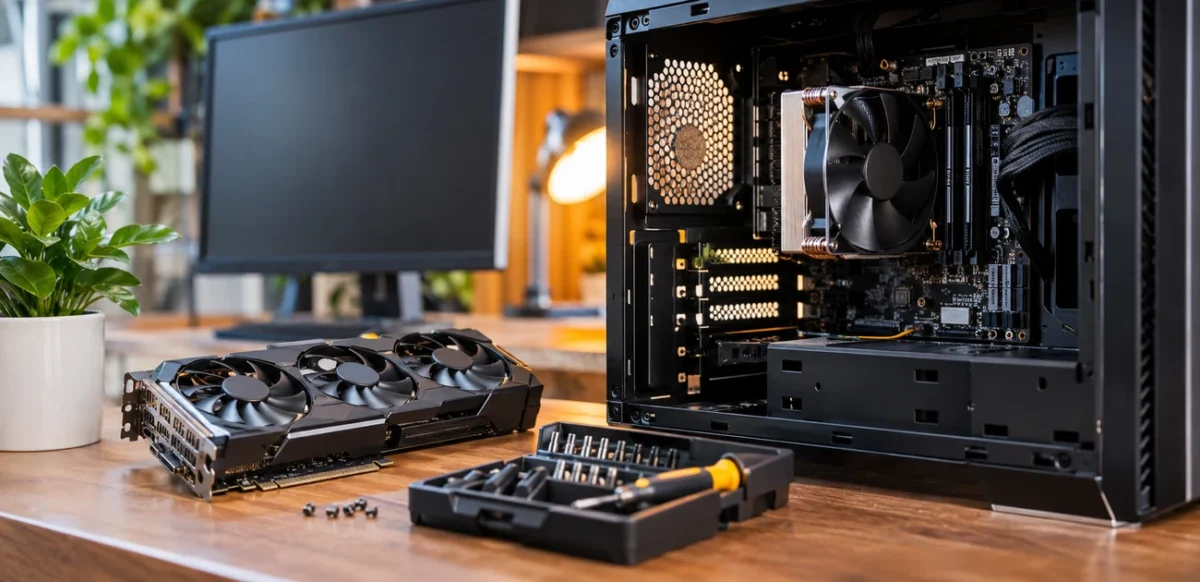
Un upgrade al plăcii video poate îmbunătăți semnificativ experiența în jocuri, editare și aplicații grafice, însă alegerea nu trebuie făcută doar după performanța promisă de producător.

Compatibilitatea cu placa de bază, sursa de alimentare, carcasa și procesorul influențează atât instalarea fizică, cât și stabilitatea calculatorului după montaj.
Verificările realizate înainte de cumpărare te pot ajuta să eviți situațiile în care noua componentă nu încape în carcasă, nu primește suficientă energie sau nu oferă rezultatele așteptate.
Acest ghid explică într-o ordine practică ce trebuie măsurat, ce specificații merită comparate și cum poți testa sistemul în siguranță după instalare.
Cum verifici compatibilitatea componentelor înainte de upgrade-ul plăcii video
Începe cu identificarea configurației existente
Primul pas este să notezi modelul exact al plăcii de bază, procesorului, sursei de alimentare și carcasei, deoarece aceste informații determină limitele reale ale unui upgrade și nu pot fi înlocuite de presupuneri bazate pe aspectul componentelor.
În Windows poți folosi System Information pentru o parte dintre detalii, iar pentru identificarea plăcii video existente poți deschide Device Manager sau Task Manager și consulta secțiunea Performance, unde sunt afișate denumirea adaptorului și anumite caracteristici.
Pentru componentele care nu sunt raportate complet de sistem, verifică etichetele fizice și documentele achiziției, apoi caută pagina producătorului folosind codul de model, deoarece două produse cu denumiri asemănătoare pot avea dimensiuni și specificații diferite.
Salvează datele într-un tabel simplu și notează inclusiv revizia plăcii de bază, puterea nominală a sursei și spațiul liber din carcasă, astfel încât să poți compara ulterior fiecare cerință a noii plăci video cu situația existentă.
Verifică slotul PCI Express și generația conexiunii
Majoritatea plăcilor video desktop moderne folosesc un slot PCI Express x16, însă trebuie să verifici dacă placa de bază oferă un astfel de slot și dacă acesta este conectat la procesor sau la chipset conform manualului producătorului.
Generațiile PCI Express sunt proiectate să păstreze compatibilitatea între ele, astfel că o placă video mai nouă poate funcționa într-un slot mai vechi, dar viteza disponibilă poate fi limitată de generația și numărul de linii suportate.
Nu confunda lungimea fizică a slotului cu numărul de linii electrice, deoarece unele plăci de bază au un conector x16 care funcționează electric la x8 sau x4 în anumite configurații și pot împărți resursele cu alte sloturi.
Consultă manualul plăcii de bază pentru a identifica slotul recomandat pentru placa video principală și verifică notele despre partajarea benzilor cu SSD-uri M.2, deoarece instalarea unei unități suplimentare poate modifica modul de funcționare al anumitor porturi.
Măsoară spațiul disponibil în carcasă
Lungimea plăcii video este una dintre cele mai importante dimensiuni de verificat, iar producătorii publică de regulă valoarea în milimetri pe pagina produsului sau în fișa tehnică a modelului ales.
Deschide panoul lateral al carcasei numai după oprirea completă și deconectarea calculatorului, apoi măsoară distanța dintre zona sloturilor PCIe și primul obstacol din fața plăcii, cum ar fi ventilatoarele frontale sau radiatorul sistemului de răcire.
Verifică și grosimea exprimată în numărul de sloturi ocupate, deoarece modelele cu răcire masivă pot acoperi conectori de pe placa de bază sau pot reduce spațiul disponibil pentru alte plăci de extensie.
Înălțimea și poziția conectorilor de alimentare contează la fel de mult ca lungimea, fiindcă un cablu îndoit brusc lângă panoul lateral poate exercita presiune asupra mufei și poate împiedica închiderea corectă a carcasei.
Calculează necesarul real de alimentare
Verifică puterea recomandată de producătorul plăcii video, dar tratează această valoare ca pe un reper pentru întregul sistem și nu ca pe o garanție că orice sursă care afișează același număr de wați este potrivită.
Identifică modelul exact al sursei și consultă eticheta pentru puterea disponibilă pe linia de 12 volți, deoarece procesorul, placa video și alte componente solicitante folosesc în principal această linie pentru alimentare.
Calitatea sursei, vechimea, protecțiile electrice și comportamentul la variații rapide de consum sunt importante, astfel că o unitate veche sau de proveniență incertă nu devine potrivită doar pentru că are o putere nominală mare înscrisă pe carcasă.
Nu folosi adaptoare improvizate și nu combina cabluri modulare provenite de la surse diferite, deoarece pinout-ul poate varia chiar și între modele ale aceluiași producător, iar o conexiune greșită poate deteriora componentele.
Analizează conectorii de alimentare ai plăcii video
Plăcile video pot folosi unul sau mai mulți conectori PCIe cu șase sau opt pini ori conectori moderni cu douăsprezece sau șaisprezece contacte, iar modelul exact trebuie verificat înainte de achiziție.
Compară conectorii ceruți de placa video cu cei disponibili direct pe sursă și preferă cablurile originale recomandate pentru modelul respectiv, respectând instrucțiunile producătorului privind folosirea unui cablu separat pentru fiecare mufă atunci când este indicat.
Pentru conectorii moderni de mare putere, introdu mufa complet și verifică vizual dacă nu există spațiu între carcasă și conector, deoarece o conectare incompletă sau o îndoire excesivă foarte aproape de mufă poate crea probleme de contact.
Dacă sursa nu oferă conectorii necesari sau producătorul plăcii video nu recomandă adaptoarele incluse pentru configurația ta, este mai sigur să alegi o sursă compatibilă decât să improvizezi o soluție de alimentare.
Evaluează relația dintre procesor și placa video
Un procesor mai vechi poate limita performanța unei plăci video puternice în anumite jocuri sau aplicații, dar efectul depinde de rezoluție, setările grafice, rata de cadre urmărită și tipul de sarcină executată.
La rezoluții mai mari, placa video preia de obicei o parte mai mare din efortul de randare, în timp ce la rezoluții reduse și rate de cadre foarte ridicate procesorul poate deveni limita principală a sistemului.
Compară teste realizate cu același procesor, aceeași placă video și setări apropiate de modul tău de utilizare, deoarece rezultatele obținute pe un sistem diferit nu descriu în mod fidel performanța pe care o vei avea acasă.
Nu este obligatoriu să schimbi procesorul în același timp cu placa video, însă trebuie să stabilești dacă upgrade-ul urmărește jocuri competitive, randare, editare sau utilizare generală, fiindcă fiecare scenariu pune accent pe alte componente.
Verifică memoria, răcirea și fluxul de aer
Memoria video dedicată influențează capacitatea plăcii de a lucra cu texturi, scene complexe și proiecte grafice, însă cantitatea de memorie nu trebuie analizată separat de arhitectură, lățimea magistralei și puterea de procesare.
Compară cerințele aplicațiilor pe care le folosești cu memoria disponibilă și urmărește teste independente în scenarii apropiate de activitatea ta, evitând concluziile bazate exclusiv pe cifrele de marketing sau pe frecvențele maxime.
Un model performant poate degaja multă căldură, așa că verifică dacă ventilatoarele carcasei creează un traseu de aer coerent din zona frontală către evacuarea din spate și partea superioară.
Lasă spațiu liber în jurul admisiilor plăcii video și evită montarea cablurilor peste ventilatoare, deoarece restricționarea fluxului de aer poate ridica temperaturile și poate determina reducerea automată a frecvențelor în sarcini susținute.
Pregătește driverele și sistemul de operare
Înainte de înlocuire, identifică versiunea sistemului de operare și verifică suportul oficial al producătorului pentru noul model, deoarece compatibilitatea software este la fel de importantă ca potrivirea fizică.
Descarcă driverul potrivit numai din sursa oficială și păstrează instalatorul local, astfel încât să îl poți folosi dacă Windows nu instalează automat versiunea dorită după prima pornire.
Dacă schimbi producătorul plăcii video, dezinstalarea driverului vechi poate reduce riscul conflictelor, însă folosește mai întâi procedura recomandată de producător și evită utilitarele terțe atunci când nu sunt necesare.
Verifică și actualizările BIOS sau UEFI numai dacă există o problemă documentată pe care actualizarea o rezolvă, deoarece o intervenție făcută fără motiv și fără alimentare stabilă poate adăuga riscuri inutile.
Instalează placa video în condiții de siguranță
Oprește calculatorul din sistemul de operare, întrerupe alimentarea de la sursă și scoate cablul din priză înainte să deschizi carcasa, apoi așteaptă câteva momente pentru descărcarea energiei reziduale.
Folosește o suprafață de lucru stabilă și măsuri de protecție împotriva descărcărilor electrostatice, evitând atingerea contactelor aurii și manipulând placa video de marginile sale structurale.
Îndepărtează capacele sloturilor necesare, deschide clema slotului PCIe, aliniază placa și apasă uniform până când aceasta se fixează, apoi prinde suportul metalic de carcasă cu șuruburile potrivite.
Conectează alimentarea fără să forțezi mufele și verifică dacă placa este susținută corect, mai ales în cazul modelelor lungi și grele care pot necesita un suport anti-sag recomandat de producător.
Testează sistemul după upgrade
La prima pornire urmărește dacă ventilatoarele, luminile și monitorul funcționează normal, iar dacă nu apare imagine verifică mai întâi cablul video conectat la placa nouă și alimentarea acesteia înainte de a demonta alte componente.
Instalează driverul oficial și repornește sistemul, apoi deschide Device Manager pentru a confirma că adaptorul grafic este recunoscut fără simboluri de eroare sau mesaje care indică o problemă de funcționare.
Rulează mai întâi o aplicație obișnuită și verifică temperaturile, frecvențele și comportamentul ventilatoarelor, apoi treci la un test solicitant de durată moderată și urmărește dacă apar artefacte, blocări sau opriri neașteptate.
Dacă apar probleme, revino la setările standard, verifică alimentarea și montajul și consultă documentația producătorului înainte de a modifica tensiuni sau frecvențe, deoarece overclocking-ul nu este o metodă potrivită pentru diagnosticarea unei instalări instabile.
Compară ofertele și documentează decizia
Înainte de cumpărare compară mai multe variante după dimensiuni, consum, nivel de zgomot, garanție și performanță în aplicațiile tale, nu doar după denumirea seriei sau după numărul de nuclee grafice.
Verifică dacă modelul ales are recenzii tehnice care măsoară temperaturile și zgomotul în carcase apropiate de a ta, deoarece răcirea unei plăci poate varia considerabil între implementările diferiților producători.
Păstrează factura, seria produsului, ambalajul și accesoriile până când ai terminat testele, iar dacă achiziția este făcută online citește condițiile de retur și garanție înainte de a deteriora ambalajul.
Pentru a continua documentarea poți consulta ghidurile practice pentru calculatoare, poți descoperi articole explicative despre tehnologie și poți folosi instrumente digitale pentru organizarea fișierelor atunci când pregătești documentația sistemului.
Greșeli frecvente care pot compromite upgrade-ul
O greșeală des întâlnită este alegerea plăcii video exclusiv după performanță, fără verificarea lungimii și grosimii, ceea ce poate duce la imposibilitatea montării în carcasa existentă.
O altă problemă apare atunci când utilizatorul presupune că orice sursă cu putere nominală suficientă poate alimenta orice placă, fără să verifice modelul, conectorii, vechimea și calitatea unității.
Nu ignora spațiul pentru cabluri și răcire, deoarece o placă instalată foarte aproape de un radiator sau de un panou lateral poate avea temperaturi mai mari și poate deveni dificil de întreținut.
Evită actualizările BIOS făcute preventiv fără o nevoie clară și nu modifica simultan mai multe setări, fiindcă schimbările multiple îngreunează identificarea cauzei atunci când sistemul nu pornește sau devine instabil.
Concluzie: planifică upgrade-ul înainte de cumpărare
Un upgrade reușit începe cu identificarea exactă a componentelor existente și continuă cu verificarea slotului PCI Express, a dimensiunilor, a sursei, a conectorilor și a răcirii disponibile.
Compararea specificațiilor cu documentația producătorilor reduce riscul unei achiziții incompatibile și te ajută să alegi o placă video potrivită pentru buget, aplicații și restul configurației.
După instalare, verifică recunoașterea dispozitivului, instalează driverul oficial și testează sistemul gradual, păstrând setările standard până când ai confirmat stabilitatea în activitățile obișnuite.
Pentru idei de amenajare a spațiului de lucru poți explora soluții decorative pentru pereți, iar pentru proiecte digitale poți consulta servicii de dezvoltare web și poți reveni la colecția de tutoriale și explicații tehnice.
Listă de verificare înainte să finalizezi achiziția
Înainte de a plasa comanda, compară într-un singur document dimensiunile fizice ale plăcii, lungimea maximă acceptată de carcasă, grosimea în sloturi și spațiul necesar pentru cablurile de alimentare, deoarece verificarea separată a acestor valori poate ascunde o incompatibilitate practică.
Confirmă modelul sursei, conectorii disponibili și recomandarea de putere publicată de producătorul plăcii video, apoi verifică dacă sursa are protecțiile necesare și dacă toate cablurile folosite sunt cele aprobate pentru acel model exact.
Verifică dacă monitorul poate fi conectat prin ieșirile disponibile pe noua placă video și dacă ai cablul potrivit pentru rezoluția și rata de reîmprospătare urmărite, fiindcă o conexiune nepotrivită poate limita afișarea chiar dacă placa funcționează corect.
Notează cerințele software ale aplicațiilor principale, suportul driverelor pentru sistemul de operare și eventualele recomandări privind actualizarea firmware-ului, fără să presupui că instalarea celei mai noi versiuni BIOS este obligatorie pentru orice upgrade.
După montaj păstrează profilurile implicite pentru câteva zile și urmărește comportamentul calculatorului în activitățile pe care le folosești în mod normal, deoarece stabilitatea pe termen scurt este un criteriu mai util decât un rezultat izolat obținut într-un test sintetic.

Blogger din anul 2004, fecioară, iubitor de grafică, Senior WebMaster la StoreDay.ro, Senior Graphic Designer, Senior Web Designer, Senior Web Commerce. Sunt un tip plin de viață și inovator în creativitate.

 Birou
 Configurare
 Hardware
 Software
 Android
 ios
 Jocuri
 Securitate
 Sisteme
 Stocare