
 Birou & Office


 IT






 Graphic & Web


 Știri
 Mobil


 Jocuri
 @RO
 Acasă
 Despre
 Shop
 Upload file
 Publicitate
 Blog
 Contact
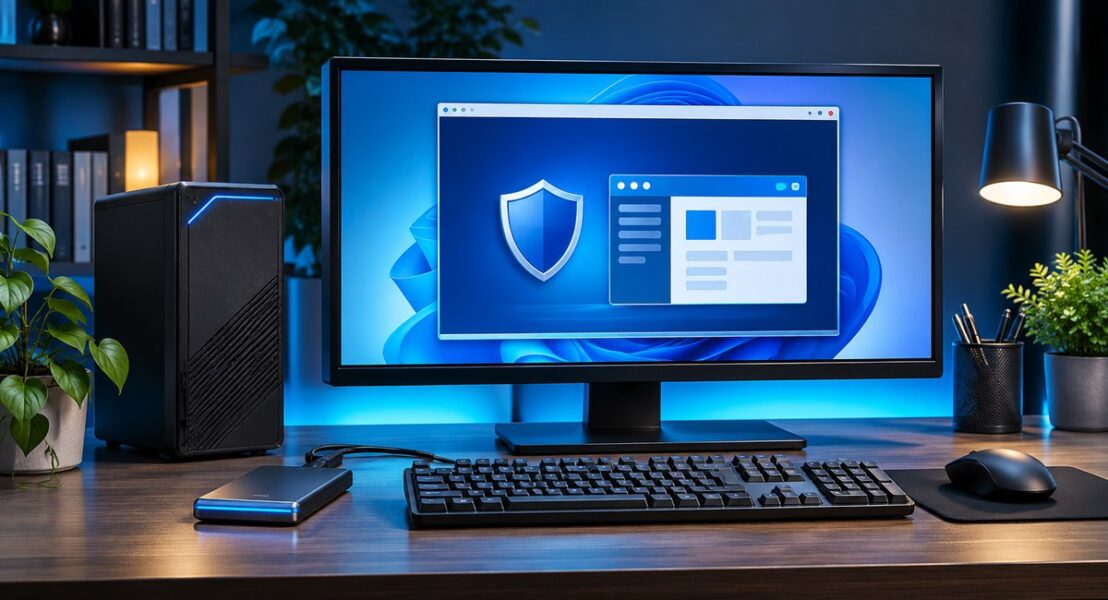
Windows Sandbox este un mediu desktop izolat care permite rularea temporară a aplicațiilor și deschiderea unor fișiere într-o instanță separată de sistemul principal, fiind util atunci când vrei să verifici comportamentul unui program fără să îl instalezi direct în configurația pe care o folosești în fiecare zi sau să amesteci testele cu documentele personale.

Caracteristica folosește virtualizarea bazată pe hipervizor pentru a separa mediul temporar de calculatorul gazdă, iar la închiderea ferestrei toate aplicațiile, fișierele și modificările realizate în acea sesiune sunt eliminate, astfel încât următoarea pornire să ofere un mediu curat pentru un nou test și să nu păstreze automat instalările experimentale.
Ce oferă Windows Sandbox
Documentația Microsoft prezintă funcționarea, edițiile acceptate și opțiunile de configurare în descrierea oficială Windows Sandbox, iar înainte de activare trebuie verificată ediția instalată și configurația dispozitivului, deoarece funcția nu este disponibilă pe toate versiunile Windows și nu trebuie instalată prin metode neoficiale.
Windows Sandbox este inclus în anumite ediții precum Pro, Enterprise, Pro Education sau SE și Education, în timp ce ediția Home nu este acceptată în documentația Microsoft, astfel că prima verificare trebuie să fie ediția sistemului și nu căutarea unei metode neoficiale de instalare a componentei care ar putea modifica necontrolat configurația Windows.
Compatibilitate și virtualizare
Poți verifica ediția din Settings, în zona System și About, unde sunt afișate informațiile despre versiunea Windows și specificațiile dispozitivului, iar această verificare previne pierderea timpului cu activarea unei funcții care nu este disponibilă pe licența instalată și ajută la identificarea eventualelor diferențe dintre edițiile folosite în aceeași organizație.
Virtualizarea hardware trebuie să fie disponibilă și activată în firmware-ul calculatorului, iar denumirea opțiunii poate diferi în funcție de procesor și de producătorul plăcii de bază, motiv pentru care documentația dispozitivului este mai potrivită decât schimbarea aleatorie a setărilor din BIOS sau UEFI fără să fie cunoscute efectele lor asupra altor funcții.
Activarea componentei în Windows
Înainte de activare, instalează actualizările Windows aflate în așteptare și repornește calculatorul, deoarece componentele de virtualizare pot depinde de starea serviciilor sistemului și de actualizările deja aplicate, iar o repornire controlată simplifică diagnosticarea eventualelor erori de instalare și reduce numărul variabilelor care pot afecta prima pornire.
Funcția poate fi activată din dialogul Windows Features, deschis prin căutarea opțiunii de activare sau dezactivare a caracteristicilor Windows, după care trebuie identificată caseta Windows Sandbox, bifată și confirmată instalarea componentei, urmată de repornirea solicitată de sistem pentru aplicarea completă a modificărilor.
Configurarea sesiunii .wsb
Pe unele sisteme administrate de organizații, politica IT poate dezactiva virtualizarea sau poate ascunde anumite componente opționale, astfel că utilizatorul nu trebuie să încerce să ocolească restricțiile fără acordul administratorului, mai ales dacă dispozitivul este conectat la o rețea de companie și respectă reguli interne de securitate.
Administratorii pot activa componenta și prin PowerShell rulat cu drepturi ridicate, folosind comanda Enable-WindowsOptionalFeature -FeatureName “Containers-DisposableClientVM” -All -Online, însă comanda trebuie executată numai pe o ediție compatibilă și după verificarea cerințelor hardware, iar repornirea poate fi necesară pentru finalizarea instalării și apariția aplicației în meniul Start.
Rețeaua și folderele mapate
După repornire, caută Windows Sandbox în meniul Start și pornește aplicația, apoi așteaptă inițializarea mediului, deoarece prima lansare poate dura mai mult decât pornirile ulterioare și poate folosi temporar resurse suplimentare pentru crearea desktopului izolat și pregătirea componentelor virtualizate.
Fereastra Sandbox seamănă cu un desktop Windows separat, dar nu reprezintă un al doilea calculator fizic, deoarece rulează folosind resursele gazdei și mecanismele de virtualizare ale acesteia, iar performanța depinde de procesor, memorie, spațiul disponibil, aplicațiile deschise simultan și sarcinile care rulează în fundal.
Pregătirea și testarea fișierelor
Un avantaj important este caracterul temporar al mediului, deoarece după închiderea ferestrei conținutul sesiunii este șters, ceea ce reduce acumularea de instalări de test și fișiere necunoscute, dar înseamnă și că documentele create în interior trebuie exportate controlat înainte de închidere dacă sunt necesare pentru o analiză ulterioară.
Începând cu Windows 11 versiunea 22H2, datele pot supraviețui repornirilor inițiate din interiorul Sandbox, conform documentației Microsoft, însă închiderea aplicației șterge în continuare mediul temporar, astfel că utilizatorul nu trebuie să confunde o repornire internă cu păstrarea permanentă a sesiunii sau cu o mașină virtuală persistentă.
Limitele izolării și măsuri suplimentare
Rețeaua este activată implicit în configurația standard, ceea ce poate fi convenabil pentru descărcarea unui program de test, dar poate expune aplicația necunoscută la internet și la resursele rețelei locale, motiv pentru care dezactivarea conectivității este o măsură prudentă în scenariile cu risc ridicat sau atunci când fișierul nu are nevoie de conexiune.
Un fișier de configurare cu extensia .wsb poate controla unele opțiuni ale sesiunii, inclusiv rețeaua, placa video virtuală, directoarele mapate și anumite comportamente de pornire, iar fișierul trebuie păstrat ca text simplu și verificat atent înainte de executare pentru ca setările să corespundă scopului testului.
Depanarea și utilizarea zilnică
Pentru un test în care aplicația nu are nevoie de internet, configurarea poate dezactiva rețeaua și placa video virtuală, reducând numărul canalelor prin care programul poate comunica cu exteriorul sau poate interacționa cu hardware-ul gazdei, deși aceste opțiuni nu transformă mediul într-o garanție absolută de siguranță și nu înlocuiesc verificarea sursei fișierului.
Un director mapat trebuie să conțină numai fișierele necesare testului, iar opțiunea read-only împiedică aplicația din mediul temporar să modifice sau să șteargă fișierele originale din folderul gazdă, reducând consecințele unei aplicații care încearcă să rescrie documentele sau să le cripteze.
Un flux prudent pentru experimente
Nu mapa întregul profil de utilizator, directorul Desktop sau rădăcina unui disc, fiindcă un program rulat în mediul temporar ar putea accesa un volum mult mai mare de date decât este necesar, iar o mapare restrânsă este mai ușor de verificat, documentat și eliminat după sesiune.
Fișierele descărcate din e-mailuri, arhivele primite prin mesagerie și executabilele găsite pe site-uri necunoscute pot fi inspectate într-un mediu izolat, dar nu trebuie presupus că simpla deschidere în Sandbox face orice fișier lipsit de risc, deoarece comportamentul depinde și de rețea, de setările sesiunii și de vulnerabilitățile care pot apărea.
Păstrarea rezultatelor și închiderea sesiunii
Pentru o verificare simplă, pregătește un folder separat, copiază în el numai fișierul de test, activează maparea în regim read-only și pornește Sandbox, apoi verifică proprietățile fișierului și sursa descărcării înainte de a decide dacă merită executat, deoarece o arhivă primită de la o persoană necunoscută nu devine sigură doar prin faptul că poate fi deschisă.
Un instalator necunoscut nu trebuie acceptat automat doar pentru că se deschide în Sandbox, deoarece utilizatorul trebuie să verifice semnătura digitală, editorul, amprenta fișierului și reputația sursei, iar un program care cere dezactivarea protecțiilor sau introducerea parolelor conturilor personale trebuie tratat cu suspiciune și închis dacă solicitările nu pot fi justificate.
Nu folosi Sandbox pentru introducerea parolelor reale, autentificarea în conturi bancare sau accesarea documentelor confidențiale, deoarece mediul este destinat testării și nu trebuie transformat într-un spațiu de lucru cu date sensibile, mai ales când aplicația verificată nu este de încredere și nu există un motiv legitim pentru accesarea acelor conturi.
Clipboardul și alte mecanisme de integrare între gazdă și mediul temporar pot influența ce date pot fi transferate între cele două spații, astfel că înainte de test trebuie verificată configurația, iar pentru fișierele suspecte este preferabil un transfer controlat printr-un folder mapat doar pentru citire și nu prin copierea directă a unor documente confidențiale.
Dacă aplicația are nevoie de internet pentru activare sau actualizare, evaluează separat dacă accesul este necesar și folosește o sesiune de test cu date cât mai puține, deoarece conectivitatea implicită poate permite programului să comunice cu servere externe sau cu alte dispozitive accesibile din rețea și poate modifica rezultatul experimentului.
Într-o rețea de birou, dezactivarea conectivității poate fi mai importantă decât într-un calculator personal, fiindcă un program malițios poate încerca să descopere imprimante, servere, directoare partajate sau alte resurse locale, iar testarea fără rețea reduce această expunere și împiedică unele acțiuni automate de descoperire.
Windows Sandbox nu înlocuiește un laborator complet de analiză malware, deoarece unele amenințări pot detecta mediile virtualizate, pot amâna comportamentul periculos sau pot exploata vulnerabilități necunoscute, iar investigațiile avansate trebuie realizate de specialiști într-o infrastructură concepută pentru acest scop și cu proceduri de izolare suplimentare.
Un program care se comportă normal în Sandbox nu este automat sigur, deoarece unele aplicații malițioase își activează funcțiile doar după un interval de timp, după detectarea unei anumite configurații sau după primirea unei comenzi de la distanță, astfel că verificarea reputației, a sursei și a semnăturii rămâne obligatorie.
Pentru testarea unui utilitar legitim, mediul temporar este util pentru a observa instalarea, meniurile, fișierele create și cerințele de repornire, iar după închiderea sesiunii poți reveni la sistemul principal fără să păstrezi programele de probă instalate în configurația zilnică sau să lași în urmă setări experimentale.
Dezvoltatorii pot folosi sesiuni curate pentru a verifica instalatoare, dependențe și comportamentul unei aplicații pe o instalare Windows proaspătă, însă testele care necesită mai multe versiuni ale sistemului, rețele complexe sau configurații persistente sunt mai potrivite pentru mașini virtuale administrate separat și documentate pentru fiecare scenariu.
Dacă o aplicație trebuie testată în mai multe condiții, notează versiunea fișierului, sursa, setările Sandbox, data și rezultatul, deoarece un jurnal simplu ajută la repetarea testului și previne concluziile bazate doar pe impresia că programul a pornit fără erori sau că nu a afișat imediat un comportament suspect.
Pentru un calculator folosit la lucru, păstrează Windows și soluția antivirus actualizate, folosește un cont fără drepturi de administrator pentru activitățile obișnuite și menține copiile de siguranță separate, deoarece Sandbox este doar una dintre măsurile care reduc riscul executării accidentale a unui fișier periculos și nu poate înlocui actualizările sau disciplina utilizatorului.
Înainte de a transfera în sistemul principal un fișier rezultat dintr-un test, verifică dacă acesta este într-adevăr necesar, scanează-l cu soluția de securitate instalată și evită importarea arhivelor sau executabilelor care nu pot fi explicate, fiindcă ieșirea din mediul izolat reintroduce fișierul în spațiul de lucru real.
Un flux de testare bun începe cu identificarea sursei, continuă cu pregătirea unui folder separat, alegerea setărilor de izolare, observarea comportamentului și închiderea sesiunii, iar la final păstrează numai notițele și rezultatele care au fost verificate independent, fără să transfere în calculatorul principal fișiere inutile sau suspecte.
Pentru utilizatorii care lucrează cu materiale vizuale, testarea unui instrument de editare poate fi făcută fără a expune imediat biblioteca principală de proiecte, iar colecțiile de stickere decorative pentru pereți, geamuri și vitrine trebuie păstrate în directoare separate de fișierele folosite la experimente și mapate numai atunci când testul are nevoie de ele.
O colecție de produse și materiale pentru comunicare vizuală poate conține fișiere originale valoroase, iar acestea nu ar trebui mapate în Sandbox decât dacă testul are nevoie de ele și numai într-un mod care împiedică modificarea accidentală a surselor sau expunerea documentelor comerciale.
Pentru cei care urmăresc noutăți despre Windows, Android și tehnologie, merită reținut că mediile izolate sunt utile pentru experimente controlate, dar alegerea ediției Windows și configurarea rețelei sunt la fel de importante ca apăsarea butonului de pornire și trebuie verificate înainte de fiecare test cu fișiere necunoscute.
Experiența practică din articole despre calculatoare și administrarea platformelor web poate fi completată de teste într-un mediu separat, însă niciun experiment nu trebuie să folosească parole, baze de date sau documente reale atunci când scopul este doar evaluarea unei aplicații necunoscute și nu există un motiv operațional pentru accesul la date.
În proiectele de dezvoltare web și servicii digitale, Sandbox poate ajuta la verificarea rapidă a unor utilitare de desktop, dar fișierele de producție, datele clienților și cheile de acces trebuie păstrate în afara sesiunilor de test, iar orice rezultat transferat înapoi trebuie verificat separat înainte de utilizare.
Închiderea Sandbox trebuie făcută numai după ce ai notat rezultatele și ai transferat în siguranță materialele necesare, deoarece toate modificările locale din sesiune dispar la închidere, iar încercarea de a recupera ulterior un fișier rămas în mediul temporar nu va funcționa și poate duce la repetarea inutilă a testului.
Windows Sandbox oferă o metodă practică de a testa aplicații și fișiere într-un spațiu temporar, dar eficiența sa depinde de ediția compatibilă, virtualizarea activă, rețeaua controlată, folderele mapate cu grijă și disciplina utilizatorului de a nu introduce date sensibile într-un mediu destinat experimentelor.
Un fișier de configurare poate dezactiva conectivitatea și poate mapa un director pregătit special pentru test, iar o astfel de configurație trebuie păstrată separat și verificată înainte de lansare, deoarece o cale greșită sau o permisiune prea largă poate expune fișiere care nu au legătură cu experimentul.
Înainte de a folosi o configurație reutilizabilă, verifică fiecare opțiune într-o sesiune fără date sensibile și păstrează o copie nemodificată a fișierului original, astfel încât echipa să poată compara setările și să revină rapid la o variantă cunoscută dacă un test nu pornește corect.
Pentru aplicațiile care necesită instalare, notează dacă programul adaugă servicii, procese automate, extensii de browser sau componente care pornesc odată cu sistemul, deoarece aceste observații pot explica de ce o aplicație pare inofensivă la prima deschidere, dar încearcă ulterior să obțină acces persistent.
Rezultatul testului trebuie interpretat împreună cu sursa fișierului, semnătura, comportamentul observat și setările mediului, iar o singură sesiune fără avertismente nu este suficientă pentru a certifica un program, mai ales atunci când aplicația provine dintr-o sursă care nu poate fi verificată.

Blogger din anul 2004, fecioară, iubitor de grafică, Senior WebMaster la StoreDay.ro, Senior Graphic Designer, Senior Web Designer, Senior Web Commerce. Sunt un tip plin de viață și inovator în creativitate.

 Birou
 Configurare
 Hardware
 Software
 Android
 ios
 Jocuri
 Securitate
 Sisteme
 Stocare