
 Birou & Office


 IT






 Graphic & Web


 Știri
 Mobil


 Jocuri
 @RO
 Acasă
 Despre
 Shop
 Upload file
 Publicitate
 Blog
 Contact
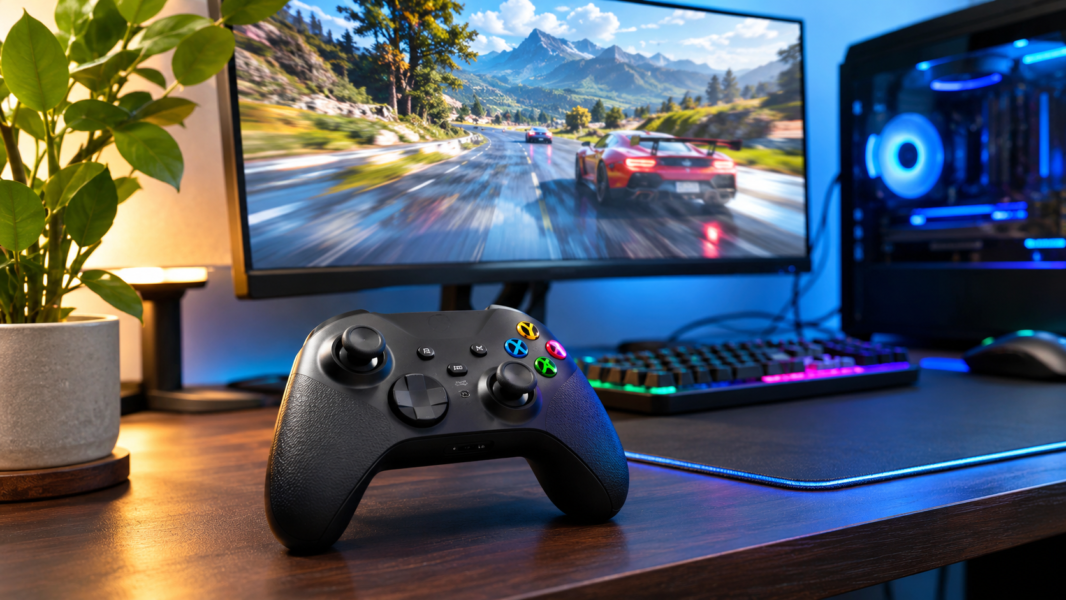
Un controller configurat corect poate face jocurile pe PC mai confortabile și mai precise. Windows recunoaște multe controllere moderne automat, însă uneori este nevoie să verifici conexiunea, să actualizezi firmware-ul sau să ajustezi comenzile în joc. Câteva verificări simple te pot ajuta să eviți întârzierile, deconectările și comenzile interpretate greșit.

Conectarea controllerului la calculator
Ai, de regulă, două variante: conexiune prin cablu USB sau wireless prin Bluetooth ori adaptorul dedicat al controllerului. Pentru prima configurare, cablul USB este adesea cea mai simplă alegere, deoarece permite verificarea rapidă a funcționării și poate evita interferențele radio.
- Conectează controllerul la un port USB direct al calculatorului sau activează modul de asociere Bluetooth.
- În Windows 11, deschide Setări – Bluetooth și dispozitive – Adăugați dispozitiv.
- Selectează Bluetooth și alege controllerul din lista dispozitivelor disponibile.
- Așteaptă confirmarea conectării, apoi testează comenzile într-un joc sau în utilitarul compatibil al producătorului.
Verifică dacă Windows detectează comenzile
Dacă jocul nu răspunde la controller, verifică mai întâi dacă Windows îl vede. Apasă Windows + R, scrie joy.cpl și confirmă. În fereastra Controller-e de joc, selectează dispozitivul și deschide proprietățile pentru a testa butoanele și axele. Denumirile pot varia în funcție de versiunea Windows și de tipul controllerului.
Dacă dispozitivul nu apare, încearcă alt port USB, un alt cablu care permite transfer de date sau elimină asocierea Bluetooth și conectează-l din nou. Pentru conexiuni wireless, apropie controllerul de adaptor și îndepărtează sursele evidente de interferență.
Actualizează firmware-ul și driverele
Producătorii pot publica actualizări care rezolvă probleme de conectare, compatibilitate sau calibrare. Folosește aplicația oficială a producătorului pentru verificarea firmware-ului și descarcă drivere numai din surse de încredere. Evită utilitarele necunoscute care promit actualizarea automată a tuturor driverelor.
Verifică și Windows Update, inclusiv actualizările opționale pentru drivere. După instalare, repornește calculatorul dacă sistemul solicită acest lucru și testează din nou controllerul.
Configurează comenzile în joc
Multe jocuri permit alegerea layoutului, inversarea axelor, reglarea sensibilității și modificarea zonelor moarte ale stickurilor analogice. Începe cu profilul implicit, apoi schimbă câte o setare și testează rezultatul. O zonă moartă prea mare reduce precizia, iar una prea mică poate face camera sau personajul să se miște singur din cauza driftului stickului.
Dacă folosești o platformă de jocuri care oferă configurare pentru controller, verifică profilul selectat și eventualele suprapuneri între configurarea platformei și setările jocului. Două sisteme care remapează simultan aceleași butoane pot produce comenzi dublate sau neașteptate.
Cum reduci întârzierile și deconectările
Pentru latență cât mai mică, testează mai întâi conexiunea prin cablu. Dacă preferi wireless, folosește un adaptor de calitate, păstrează o distanță rezonabilă față de calculator și evită conectarea prin huburi USB aglomerate. Închide aplicațiile care consumă inutil resurse și verifică dacă jocul rulează la o rată stabilă de cadre.
Nu confunda întârzierea controllerului cu latența rețelei. În jocurile online, pingul ridicat ține de conexiunea la internet și de server, în timp ce răspunsul local al controllerului depinde de conexiune, firmware, procesarea jocului și performanța calculatorului.
Întreținere și confort
Încarcă acumulatorul înainte de sesiunile lungi, verifică periodic cablul și păstrează controllerul curat. Dacă un stick analogic se deplasează fără să îl atingi, încearcă recalibrarea sau reglarea zonei moarte în joc. Dacă problema persistă în mai multe jocuri și pe alte dispozitive, este posibil să fie o defecțiune hardware.
Pentru alte recomandări despre configurarea calculatorului, urmărește ghidurile de tehnologie și gaming, resursele despre aplicații și dispozitive și articolele despre experiența digitală. Idei pentru amenajarea unui spațiu dedicat jocurilor găsești și în modelele decorative pentru birou și cameră, iar informațiile despre administrarea proiectelor web completează zona de resurse digitale.
Concluzie
Configurarea controllerului pe PC nu trebuie să fie complicată. Începe cu o conectare stabilă, verifică detectarea în Windows, actualizează firmware-ul din aplicația oficială și ajustează comenzile direct în joc. Dacă identifici separat problemele de conexiune, de latență și de calibrare, vei găsi mai ușor setările potrivite pentru o experiență de gaming fluentă.

Blogger din anul 2004, fecioară, iubitor de grafică, Senior WebMaster la StoreDay.ro, Senior Graphic Designer, Senior Web Designer, Senior Web Commerce. Sunt un tip plin de viață și inovator în creativitate.

 Birou
 Configurare
 Hardware
 Software
 Android
 ios
 Jocuri
 Securitate
 Sisteme
 Stocare