
 Birou & Office


 IT






 Graphic & Web


 Știri
 Mobil


 Jocuri
 @RO
 Acasă
 Despre
 Shop
 Upload file
 Publicitate
 Blog
 Contact
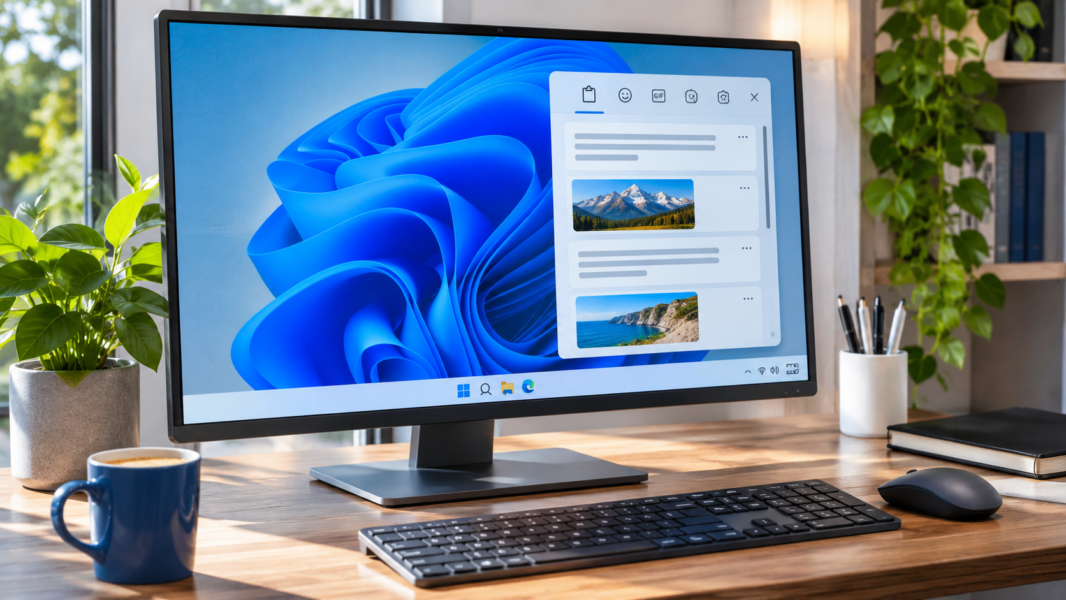
Istoricul clipboardului din Windows 11 îți permite să păstrezi temporar mai multe texte, linkuri și imagini copiate, nu doar ultimul element. Este o funcție utilă atunci când lucrezi cu documente, completezi formulare sau muți informații între aplicații. Odată activată, poți reveni rapid la elementele copiate recent și poți fixa conținutul pe care vrei să îl păstrezi la îndemână.

Ce este istoricul clipboardului
În mod obișnuit, comanda Copiere înlocuiește conținutul anterior din clipboard. Istoricul schimbă acest comportament și păstrează o listă cu mai multe elemente copiate. Poți accesa lista folosind combinația de taste Windows + V. La prima utilizare, Windows îți va solicita să activezi funcția.
Istoricul este potrivit pentru fragmente de text, adrese web și anumite imagini. Nu trebuie confundat cu un spațiu permanent de arhivare: lista are limite, iar elementele obișnuite pot fi eliminate la golirea istoricului sau la repornire, în funcție de setările sistemului.
Cum activezi funcția în Windows 11
- Deschide meniul Start și intră în Setări.
- Alege secțiunea Sistem, apoi Clipboard.
- Activează opțiunea Istoric clipboard.
- Apasă Windows + V pentru a vedea elementele salvate în listă.
Poți activa funcția și direct din combinația Windows + V, acceptând solicitarea afișată. Dacă opțiunea este dezactivată de o politică de administrare a calculatorului, este posibil să ai nevoie de ajutorul administratorului.
Cum folosești lista de elemente copiate
După activare, copiază câteva texte sau linkuri din aplicațiile pe care le folosești. Când apeși Windows + V, se deschide panoul cu elementele recente. Selectează un element pentru a-l insera în documentul sau câmpul activ. În acest fel poți alterna între mai multe fragmente fără să revii de fiecare dată la sursă.
Elementele importante pot fi fixate folosind pictograma de fixare din panou. Conținutul fixat este păstrat mai mult timp decât elementele obișnuite și rămâne disponibil după golirea istoricului. Pentru a șterge lista, intră în Setări – Sistem – Clipboard și folosește opțiunea de golire; elementele fixate nu sunt eliminate prin această acțiune.
Sincronizarea între dispozitive
Windows oferă și o opțiune de sincronizare a istoricului între dispozitive, în funcție de configurația contului Microsoft. Dacă alegi sincronizarea automată, elementele copiate pot deveni disponibile și pe alte calculatoare compatibile conectate la același cont. Activeaz-o numai pe dispozitivele în care ai încredere și verifică atent ce informații copiezi.
Recomandări pentru confidențialitate și siguranță
Nu copia parole, coduri de autentificare, date bancare sau informații confidențiale într-un clipboard sincronizat. Chiar dacă istoricul este comod, el poate păstra temporar date pe care nu dorești să le reutilizezi. Dezactivează sincronizarea pe calculatoarele partajate și golește istoricul după ce ai terminat o activitate sensibilă.
Merită să verifici periodic și permisiunile aplicațiilor, actualizările sistemului și setările de securitate. Pentru mai multe recomandări despre utilizarea responsabilă a tehnologiei, poți consulta ghidurile despre instrumente digitale, articolele despre tehnologie și productivitate și resursele despre administrarea site-urilor. Dacă îți organizezi și spațiul de lucru, găsești idei de personalizare în colecția de soluții decorative pentru birou.
Ce faci dacă Windows + V nu funcționează
Verifică mai întâi dacă istoricul este activat în Setări – Sistem – Clipboard. Dacă panoul nu apare, repornește Windows Explorer sau calculatorul și instalează actualizările disponibile. Pe un dispozitiv administrat de firmă, unele funcții pot fi restricționate de administrator. De asemenea, anumite aplicații pot gestiona separat operațiile de copiere și lipire.
Concluzie
Istoricul clipboardului este o funcție simplă, dar foarte practică în Windows 11. Cu Windows + V poți reutiliza rapid texte și imagini copiate, poți fixa elementele importante și, dacă ai nevoie, poți sincroniza conținutul între dispozitive. Folosește opțiunile de sincronizare cu atenție și evită păstrarea datelor sensibile în istoricul clipboardului.

Blogger din anul 2004, fecioară, iubitor de grafică, Senior WebMaster la StoreDay.ro, Senior Graphic Designer, Senior Web Designer, Senior Web Commerce. Sunt un tip plin de viață și inovator în creativitate.

 Birou
 Configurare
 Hardware
 Software
 Android
 ios
 Jocuri
 Securitate
 Sisteme
 Stocare