
 Birou & Office


 IT






 Graphic & Web


 Știri
 Mobil


 Jocuri
 @RO
 Acasă
 Despre
 Shop
 Upload file
 Publicitate
 Blog
 Contact
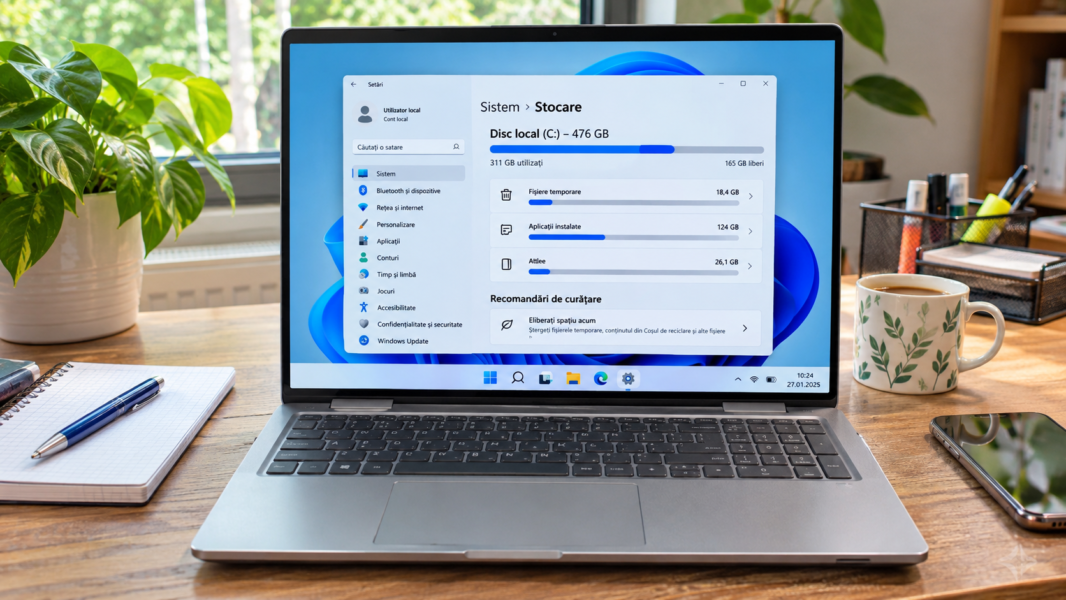
Storage Sense din Windows 11 poate ajuta la menținerea spațiului liber prin eliminarea controlată a unor fișiere temporare și prin gestionarea anumitor elemente care nu mai sunt necesare, dacă alegi atent setările și verifici ce urmează să fie șters.

Ce este Storage Sense și la ce folosește
Storage Sense este o funcție integrată în Windows 11 care poate elibera automat spațiu prin gestionarea anumitor fișiere temporare și a conținutului care nu mai este necesar, fără să fie nevoie să verifici manual fiecare folder.
Funcția poate lucra cu fișiere temporare, elemente din Coșul de reciclare și, în anumite configurații, fișiere locale asociate serviciilor cloud care nu au fost deschise recent.
Storage Sense nu este un instrument care șterge arbitrar toate documentele personale, dar setările sale trebuie înțelese înainte de activare, deoarece perioada de păstrare și locațiile vizate influențează rezultatul.
Unde găsești setările de stocare
Deschide meniul Start, intră în Setări și selectează Sistem, apoi Stocare pentru a vedea modul în care Windows clasifică spațiul ocupat de aplicații, fișiere temporare și alte categorii.
În partea de sus poți vedea unitatea principală și spațiul utilizat, iar secțiunile de mai jos te ajută să identifici ce categorii merită analizate înainte să schimbi setările de curățare.
Denumirile pot varia ușor în funcție de limba instalării și de actualizările Windows, însă traseul principal rămâne în zona Sistem și Stocare, nu în setările fiecărei aplicații.
Verifică spațiul înainte de orice curățare
Înainte să activezi automatizările, notează spațiul liber și identifică folderele care ocupă cel mai mult, deoarece o comparație ulterioară îți va arăta dacă setările au avut efectul dorit.
Dacă unitatea este aproape plină, verifică mai întâi fișierele video, arhivele, descărcările și proiectele vechi, dar nu șterge materiale doar pentru că par voluminoase.
O analiză atentă te ajută să distingi fișierele temporare de documentele importante și reduce riscul să elimini din greșeală singura copie a unui proiect sau a unei fotografii.
Activează Storage Sense în siguranță
În pagina Stocare găsești comutatorul Storage Sense, iar activarea lui permite Windows să aplice regulile de curățare pe care le configurezi în continuare.
După activare, intră în setările detaliate și citește fiecare opțiune, deoarece activarea funcției nu înseamnă că toate categoriile vor fi curățate în același mod sau la același interval.
Pentru început, păstrează opțiunile prudente și verifică efectul după prima rulare, în loc să activezi simultan toate variantele de ștergere disponibile.
Alege frecvența de rulare
Storage Sense poate fi configurat să ruleze automat în funcție de intervalele oferite de versiunea Windows instalată, iar alegerea frecvenței depinde de cât de des folosești calculatorul și cât spațiu liber ai.
Un dispozitiv utilizat zilnic pentru descărcări și proiecte poate beneficia de o verificare mai frecventă, în timp ce un laptop folosit ocazional poate avea nevoie de o rutină mai rară.
Nu este necesar să rulezi curățarea obsesiv, deoarece fișierele temporare se pot recrea, iar o frecvență rezonabilă păstrează sistemul organizat fără să întrerupă activitatea.
Configurează ștergerea fișierelor temporare
Fișierele temporare sunt create de Windows și de aplicații pentru instalări, actualizări sau operațiuni de lucru, iar o parte dintre ele pot fi eliminate după ce nu mai sunt necesare.
În setările Storage Sense poți găsi opțiuni pentru curățarea fișierelor temporare, însă verifică separat categoria Descărcări, deoarece aceasta poate conține documente pe care le-ai salvat intenționat.
Nu bifa o opțiune doar pentru că promite mai mult spațiu, ci verifică ce tip de fișiere include și păstrează manual copiile de care ai nevoie pentru proiecte în desfășurare.
Înțelege opțiunea pentru Coșul de reciclare
Windows poate elimina automat elementele păstrate în Coșul de reciclare după o perioadă configurată, iar această opțiune este utilă dacă uiți să golești coșul după ștergeri obișnuite.
Alege un interval care îți oferă timp să recuperezi un fișier șters accidental, deoarece după curățarea automată recuperarea poate deveni mai dificilă sau poate necesita instrumente specializate.
Dacă folosești Coșul de reciclare ca zonă temporară de păstrare, schimbă-ți obiceiul și mută documentele importante într-un folder de arhivă înainte ca regula automată să le elimine.
Gestionează folderul Descărcări cu atenție
Folderul Descărcări poate acumula instalatoare, arhive, documente primite și copii ale fișierelor pe care le-ai folosit o singură dată, dar nu toate elementele sunt temporare.
Verifică manual conținutul, sortează după dimensiune și dată și mută documentele importante într-o structură clară înainte să activezi ștergerea automată a fișierelor mai vechi.
Pentru fișierele de instalare pe care le poți descărca din nou din surse oficiale, păstrarea tuturor versiunilor nu este întotdeauna necesară, însă arhivele personale trebuie verificate individual.
Folosește recomandările de curățare
Secțiunea Recomandări de curățare poate afișa categorii care ocupă spațiu și sugestii pentru eliberarea memoriei, oferindu-ți un punct de pornire fără să cauți manual fiecare director.
Analizează fiecare categorie înainte de confirmare și verifică dimensiunea fișierelor, mai ales atunci când apar descărcări vechi, instalări anterioare sau conținut sincronizat.
Recomandările sunt un ajutor pentru decizie, nu o garanție că fiecare element poate fi șters fără consecințe, așa că păstrează controlul asupra documentelor și proiectelor personale.
Verifică fișierele OneDrive și stocarea cloud
Dacă folosești OneDrive, unele fișiere pot fi disponibile doar online, iar altele pot fi păstrate local pentru acces fără internet, astfel încât trebuie să înțelegi diferența înainte de curățare.
Opțiunea de eliberare a spațiului pentru fișiere sincronizate poate elimina copia locală păstrând documentul în cloud, dar acțiunea depinde de starea sincronizării și de accesul la cont.
Nu șterge fișiere din folderul sincronizat presupunând că dispar numai de pe calculator, deoarece ștergerea obișnuită se poate propaga și către cloud sau către celelalte dispozitive.
Nu confunda Storage Sense cu dezinstalarea aplicațiilor
Storage Sense se concentrează pe gestionarea anumitor categorii de fișiere și nu înlocuiește analiza aplicațiilor instalate, care trebuie administrate separat din setările Windows.
Dacă un program ocupă mult spațiu, verifică dacă îl mai folosești și dacă proiectele asociate sunt salvate, apoi dezinstalează-l prin instrumentele oficiale ale sistemului.
Nu elimina manual folderele aplicațiilor din Program Files pentru a câștiga spațiu, deoarece pot rămâne componente și intrări de configurare care afectează funcționarea sistemului.
Păstrează copiile de siguranță
Înainte de o curățare amplă, păstrează o copie a documentelor, fotografiilor și proiectelor importante pe un suport separat sau într-un serviciu cloud de încredere.
O copie de siguranță trebuie verificată, nu doar creată, astfel încât deschide câteva fișiere restaurate și confirmă că fotografiile, documentele și arhivele pot fi accesate.
Pentru organizarea fișierelor și a activităților digitale poți consulta recomandări despre productivitatea digitală, apoi adaptează structura folderelor la felul în care lucrezi.
Planifică o rutină de întreținere
O rutină simplă poate include verificarea lunară a spațiului, revizuirea folderului Descărcări, eliminarea aplicațiilor nefolosite și confirmarea copiilor de siguranță.
Păstrează o listă scurtă cu directoarele importante și cu locațiile în care arhivezi proiectele, astfel încât să nu depinzi de memoria proprie atunci când faci ordine.
Dacă folosești calculatorul pentru activități profesionale, stabilește o zi în care verifici atât spațiul, cât și actualizările și protecția de securitate, fără să întrerupi perioadele de lucru intens.
Ce faci când spațiul nu se eliberează
Dacă spațiul liber nu crește după curățare, verifică dacă fișierele au fost mutate în altă categorie, dacă există puncte de restaurare sau dacă aplicațiile păstrează cache-uri voluminoase.
Repornește calculatorul după operațiunile care solicită acest lucru și revino în pagina Stocare pentru a vedea dacă Windows a recalculat dimensiunile categoriilor.
Nu șterge manual directoare de sistem și nu folosi comenzi găsite pe forumuri fără să înțelegi efectele, deoarece unele foldere conțin date necesare pornirii și actualizării Windows.
Folosește instrumente integrate înaintea utilitarelor necunoscute
Windows include instrumente de stocare și depanare care sunt suficiente pentru multe operațiuni obișnuite, astfel încât nu ai nevoie automat de aplicații comerciale de curățare.
Programele care promit accelerarea instantanee a calculatorului pot afișa alerte exagerate sau pot solicita permisiuni extinse, iar instalarea mai multor utilitare de acest tip poate adăuga procese în fundal.
Dacă ai nevoie de o aplicație specializată, verifică reputația dezvoltatorului, politica de confidențialitate și sursa oficială de descărcare înainte de instalare.
Păstrează sistemul actualizat
Actualizările Windows pot include remedieri și îmbunătățiri ale componentelor de stocare, iar instalarea lor din sursele oficiale reduce riscul de a rula un sistem cu probleme cunoscute.
Verifică Windows Update și instalează actualizările atunci când ai timp pentru repornire, evitând întreruperea instalării prin oprirea forțată a calculatorului.
După o actualizare majoră, verifică din nou spațiul disponibil și păstrează temporar fișierele necesare revenirii dacă sistemul oferă această opțiune și ai motive să o folosești.
Organizează spațiul fizic și digital de lucru
Un calculator bine administrat este mai ușor de folosit atunci când și documentele, perifericele și spațiul de lucru au o structură clară, iar fiecare proiect are o locație stabilă.
Pentru un birou mai ordonat poți descoperi idei de personalizare a pereților și suprafețelor și poți folosi soluții pentru amenajarea spațiului de lucru.
Organizarea vizuală nu înlocuiește întreținerea sistemului, dar un spațiu în care găsești rapid cablurile, suporturile și documentele te ajută să lucrezi mai eficient.
Stocarea în activitatea profesională
În proiectele web, marketing și administrare de conținut, spațiul poate fi ocupat de imagini, copii locale, exporturi, arhive și fișiere temporare create de instrumentele folosite zilnic.
Păstrează materialele finale separate de fișierele temporare și stabilește reguli de arhivare pentru proiectele încheiate, astfel încât să poți recupera rapid resursele de care ai nevoie.
Pentru informații despre proiecte și servicii digitale poți consulta resurse despre dezvoltarea activităților online, iar pentru perspective despre tehnologie poți citi articole despre utilizarea instrumentelor digitale.
Evită ștergerile riscante
Nu elimina fișiere din directoarele Windows, System32, ProgramData sau din folderele ascunse ale aplicațiilor doar pentru că au dimensiuni mari, deoarece unele componente sunt necesare sistemului.
Nu folosi scripturi de curățare descărcate din surse necunoscute și nu dezactiva servicii doar pentru a obține câțiva gigabytes, deoarece poți afecta actualizările, securitatea sau funcționarea programelor.
Dacă nu recunoști un fișier, caută informații despre nume și locație înainte de ștergere sau cere ajutor unei persoane cu experiență, mai ales când este vorba despre date profesionale.
Cum verifici rezultatul curățării
După configurarea Storage Sense, revino în pagina Stocare și compară spațiul liber cu valoarea notată înainte de operațiune, ținând cont că Windows poate actualiza estimările cu o mică întârziere.
Deschide folderele importante și verifică dacă documentele de care ai nevoie sunt încă disponibile, apoi confirmă că aplicațiile folosite zilnic pornesc și funcționează normal.
Dacă ai observat o modificare neașteptată, oprește temporar curățarea automată și investighează setarea care a produs-o înainte să continui cu alte ștergeri.
Concluzie: automatizează doar ce înțelegi
Storage Sense poate menține mai ușor spațiul disponibil în Windows 11 atunci când configurezi atent frecvența, fișierele temporare și perioada de păstrare a elementelor din Coșul de reciclare.
Începe cu o verificare manuală, activează doar regulile pe care le înțelegi și păstrează copii separate pentru documentele, fotografiile și proiectele importante.
O rutină echilibrată, completată de actualizări și copii de siguranță, te ajută să păstrezi calculatorul organizat fără să transformi curățarea automată într-un risc pentru datele personale.
Verifică impactul asupra calculatorului
După prima rulare, folosește calculatorul în mod normal și urmărește dacă aplicațiile pornesc corect, dacă fișierele recente sunt disponibile și dacă spațiul liber s-a modificat în direcția dorită, deoarece o curățare reușită trebuie să păstreze funcționarea obișnuită a sistemului.
Dacă lucrezi cu proiecte mari, păstrează separat arhivele, materialele sursă și documentele de lucru, iar înainte de o curățare amplă verifică data ultimei copii de siguranță și dacă poți restaura efectiv câteva fișiere reprezentative.
Nu urmări doar numărul de gigabytes eliberați, ci și stabilitatea calculatorului, accesul la documente și timpul necesar pentru găsirea informațiilor, deoarece scopul întreținerii este să ai un sistem disponibil și date bine organizate.
Adaptează setările la tipul de utilizare
Pe un laptop folosit pentru navigare și documente, fișierele temporare pot reprezenta o parte mică din spațiul total, în timp ce un calculator folosit pentru editare foto, video sau dezvoltare web poate acumula cache-uri și exporturi mult mai mari, care trebuie evaluate în funcție de proiectele active.
Revizuiește setările după ce schimbi modul de lucru, instalezi aplicații noi sau începi să sincronizezi alte foldere, deoarece o regulă potrivită pentru un calculator personal poate fi prea agresivă pentru o stație pe care păstrezi materiale profesionale.
În felul acesta, Storage Sense rămâne un ajutor discret pentru întreținere, nu un înlocuitor al deciziilor tale privind păstrarea și arhivarea informațiilor.

Blogger din anul 2004, fecioară, iubitor de grafică, Senior WebMaster la StoreDay.ro, Senior Graphic Designer, Senior Web Designer, Senior Web Commerce. Sunt un tip plin de viață și inovator în creativitate.

 Birou
 Configurare
 Hardware
 Software
 Android
 ios
 Jocuri
 Securitate
 Sisteme
 Stocare