
 Birou & Office


 IT






 Graphic & Web


 Știri
 Mobil


 Jocuri
 @RO
 Acasă
 Despre
 Shop
 Upload file
 Publicitate
 Blog
 Contact
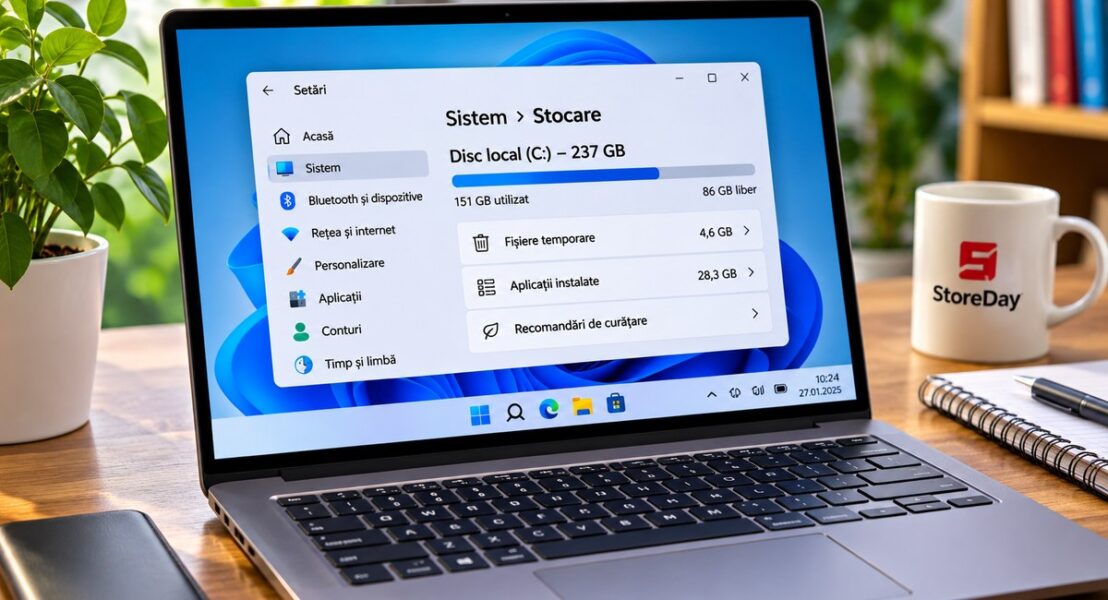
Dacă unitatea principală a calculatorului începe să rămână fără spațiu, Windows 11 îți oferă instrumente integrate prin care poți identifica fișierele voluminoase, elimina elementele temporare și reorganiza datele fără să ștergi la întâmplare documentele importante.

Verifică spațiul disponibil
Deschide Setări din meniul Start și accesează Sistem, apoi Stocare pentru a vedea cât spațiu este ocupat pe fiecare unitate recunoscută de Windows 11.
Pagina de stocare împarte datele în categorii precum aplicații instalate, fișiere temporare, documente, imagini și alte elemente, astfel încât poți identifica mai ușor ce ocupă cel mai mult loc.
Nu șterge fișiere doar pentru că au dimensiuni mari, deoarece unele pot fi proiecte active, arhive importante sau date folosite de programe.
Înțelege categoriile de stocare
Windows 11 poate afișa separat aplicațiile instalate, fișierele temporare, sistemul și spațiul rezervat, iar aceste valori te ajută să stabilești de unde începi curățarea.
Categoria Alte elemente poate include foldere personale sau date care nu se încadrează în categoriile principale, motiv pentru care merită deschisă înainte să iei o decizie.
Dacă valorile par să se actualizeze lent, așteaptă finalizarea analizei și revino la pagină după câteva minute pentru o imagine mai clară a spațiului ocupat.
Folosește recomandările de curățare
În pagina Stocare poți găsi recomandări de curățare care identifică elemente ce ar putea fi eliminate, precum fișiere temporare, fișiere mari nefolosite sau conținut sincronizat disponibil și în cloud.
Deschide fiecare categorie și citește descrierea înainte să selectezi elementele, deoarece unele fișiere pot fi utile chiar dacă Windows le consideră candidate pentru curățare.
Verifică în special folderul Descărcări înainte de ștergere, fiindcă acolo pot exista documente, arhive sau programe de instalare pe care dorești să le păstrezi.
Șterge fișierele temporare în siguranță
Fișierele temporare sunt create de sistem și de aplicații pentru instalare, actualizare sau funcționare, iar o parte dintre ele pot fi eliminate după ce nu mai sunt necesare.
În Setări, Sistem și Stocare, deschide Fișiere temporare și verifică separat fiecare tip de date propus pentru ștergere, fără să selectezi automat toate opțiunile.
Fii atent la folderul Descărcări și la fișierele din Coșul de reciclare, deoarece ștergerea lor poate elimina definitiv materiale pe care nu le-ai mutat în altă parte.
Activează Storage Sense
Storage Sense poate automatiza anumite operațiuni de curățare, precum eliminarea fișierelor temporare și gestionarea elementelor din Coșul de reciclare, în funcție de setările alese.
Intră în Setări, Sistem și Stocare, apoi deschide Storage Sense și stabilește când să ruleze funcția și cât timp să păstreze elementele șterse.
Configurează cu atenție regulile pentru folderul Descărcări și pentru fișierele cloud, deoarece o curățare automată prea agresivă poate elimina date pe care doreai să le păstrezi local.
Dezinstalează aplicațiile pe care nu le folosești
Aplicațiile mari pot ocupa zeci de gigabytes, în special jocurile, suitele de editare și instrumentele care includ biblioteci sau componente suplimentare.
Deschide Setări, Aplicații și Aplicații instalate, sortează lista după dimensiune și verifică numele și editorul fiecărui program înainte de dezinstalare.
Nu elimina drivere, componente Microsoft sau aplicații necunoscute doar pentru că ocupă spațiu, iar dacă un program este folosit pentru muncă verifică mai întâi dacă datele sale sunt salvate.
Mută jocurile și aplicațiile voluminoase
Unele aplicații permit schimbarea locației de instalare sau alegerea unei alte unități pentru bibliotecile de jocuri, ceea ce poate elibera spațiu pe discul de sistem.
Verifică opțiunile oferite de aplicația respectivă înainte de mutare, deoarece nu toate programele pot fi relocate prin setările Windows fără reinstalare.
Pentru jocurile gestionate de platforme dedicate, folosește funcția lor oficială de mutare a bibliotecii și nu copia manual folderele în timp ce aplicația este deschisă.
Curăță folderul Descărcări
Folderul Descărcări acumulează frecvent arhive, instalatoare, documente duplicate și fișiere trimise temporar, iar o verificare periodică poate recupera spațiu fără să afecteze Windows.
Deschide File Explorer, sortează fișierele după dimensiune sau dată și identifică elementele care nu mai sunt necesare înainte să le ștergi.
Mută documentele importante într-o structură clară și păstrează instalatoarele doar dacă ai un motiv concret să le folosești din nou.
Golește Coșul de reciclare după verificare
Fișierele șterse din File Explorer rămân în Coșul de reciclare până când acesta este golit, astfel încât spațiul nu este eliberat întotdeauna imediat după ștergere.
Deschide Coșul de reciclare și verifică lista, apoi restaurează documentele eliminate accidental înainte să folosești comanda de golire.
Dacă activezi curățarea automată, configurează perioada de păstrare astfel încât să ai suficient timp pentru recuperarea fișierelor șterse din greșeală.
Identifică fișierele foarte mari
Căutarea după dimensiune în File Explorer te poate ajuta să descoperi arhive, clipuri video și copii vechi care ocupă mult spațiu pe disc.
Poți folosi filtrele de căutare sau sortarea după dimensiune în folderele personale, dar verifică locația și scopul fișierelor înainte să le muți sau să le elimini.
Nu șterge fișiere din folderele Windows sau Program Files doar pe baza dimensiunii, deoarece unele sunt necesare sistemului și aplicațiilor.
Mută fotografiile și videoclipurile pe altă unitate
Fotografiile și înregistrările video pot crește rapid în volum, mai ales când folosești rezoluții înalte sau păstrezi copii multiple ale acelorași materiale.
Creează pe o unitate secundară foldere organizate pe ani și evenimente, apoi copiază fișierele și verifică deschiderea lor înainte să ștergi originalele de pe discul de sistem.
Pentru materialele importante păstrează o copie suplimentară pe un disc extern sau într-un serviciu cloud, deoarece mutarea nu este același lucru cu realizarea unui backup.
Verifică fișierele OneDrive disponibile local
Dacă folosești OneDrive, unele fișiere pot fi păstrate în cloud și descărcate la cerere, în timp ce altele sunt disponibile permanent pe dispozitiv.
În File Explorer verifică starea pictogramelor și opțiunile OneDrive înainte să alegi eliberarea spațiului local, deoarece fișierele doar online depind de conexiunea la internet pentru acces.
Nu șterge fișiere sincronizate fără să înțelegi dacă operațiunea le elimină și din cloud, iar pentru date importante verifică existența unei copii independente.
Mută folderele personale pe alt disc
Windows permite schimbarea locației unor foldere personale precum Documente, Imagini, Muzică și Videoclipuri prin proprietățile folderului și fila Locație, atunci când configurația unităților permite acest lucru.
Alege o destinație stabilă și verifică spațiul disponibil înainte de mutare, apoi lasă Windows să transfere conținutul existent dacă aceasta este opțiunea aleasă.
Nu deconecta unitatea pe care ai mutat folderele personale atunci când lucrezi cu documente, deoarece aplicațiile pot avea nevoie de acele locații pentru salvare și deschidere.
Curăță fișierele de actualizare numai prin instrumentele Windows
Actualizările Windows pot păstra temporar fișiere necesare revenirii la o versiune anterioară sau finalizării proceselor de instalare, iar acestea pot ocupa spațiu suplimentar.
Folosește recomandările de curățare și instrumentele integrate pentru a vedea ce elemente sunt eligibile, apoi citește avertismentele despre opțiunile care nu permit revenirea la versiunea anterioară.
Nu șterge manual folderele de sistem pentru a recupera spațiu, deoarece poți afecta actualizările, repararea Windows sau funcționarea aplicațiilor.
Verifică spațiul ocupat de aplicațiile de editare
Programele foto, video și audio pot păstra cache-uri, previzualizări și fișiere de lucru care cresc în timp, iar locațiile lor diferă în funcție de aplicație.
Deschide preferințele programului și caută setările pentru cache, scratch disk sau fișiere temporare, apoi folosește comenzile de curățare recomandate de producător.
Înainte de eliminarea cache-urilor, salvează proiectele și verifică dacă aplicația nu procesează materiale în fundal.
Găsește duplicatele fără să riști pierderea originalelor
Fotografiile și documentele duplicate pot ocupa spațiu, dar două fișiere cu nume asemănătoare nu sunt neapărat identice și pot conține modificări diferite.
Compară dimensiunea, data și conținutul fișierelor înainte de eliminare și păstrează o copie de siguranță atunci când nu ești sigur care versiune este cea corectă.
Evită utilitarele necunoscute care promit curățarea automată a tuturor duplicatelor și verifică reputația programelor înainte să le oferi acces la foldere personale.
Verifică spațiul rezervat și partițiile
O unitate poate avea mai multe partiții, iar spațiul disponibil afișat pentru C: nu reprezintă neapărat întreaga capacitate a SSD-ului sau HDD-ului instalat.
Deschide Disk Management numai pentru a inspecta structura discurilor și nu modifica partițiile dacă nu cunoști efectele operațiunilor asupra datelor și pornirii sistemului.
Dacă ai nevoie să redimensionezi partiții, fă mai întâi backup și cere ajutor specializat atunci când nu ești sigur de pașii necesari.
Folosește un SSD extern pentru arhivă
Un SSD extern poate fi o destinație rapidă pentru proiecte, fotografii și arhive, iar conectarea lui numai când ai nevoie reduce riscul ca o problemă a calculatorului să afecteze simultan toate copiile.
Alege capacitatea în funcție de volumul datelor și verifică interfața USB și compatibilitatea cablului, apoi organizează folderele într-o structură pe care o poți înțelege și peste câțiva ani.
Păstrează separat o a doua copie pentru documentele esențiale și evită să consideri un singur disc extern drept protecție completă împotriva pierderii datelor.
Nu instala programe de curățare inutile
Windows 11 include instrumente pentru analiza stocării, ștergerea fișierelor temporare și administrarea aplicațiilor, iar pentru operațiunile obișnuite acestea sunt adesea suficiente.
Programele de curățare din surse necunoscute pot afișa avertizări exagerate, pot modifica setări sau pot solicita permisiuni care nu sunt necesare pentru scopul declarat.
Dacă alegi un utilitar suplimentar, descarcă-l din sursa oficială, verifică editorul și citește cu atenție ce elemente intenționează să elimine înainte să confirmi operațiunea.
Păstrează o copie de siguranță înainte de curățare
Înainte să elimini fișiere vechi sau să reorganizezi volume mari de date, verifică dacă documentele importante există într-o copie separată și dacă pot fi restaurate.
Un backup pe o unitate diferită sau într-o locație cloud poate proteja fotografiile, proiectele și documentele în cazul unei ștergeri accidentale ori al unei defecțiuni a discului.
Pentru idei despre organizarea documentelor și a activităților digitale poți consulta recomandări pentru productivitate digitală, iar pentru un birou mai bine organizat poți descoperi soluții de personalizare a spațiului de lucru.
Organizează spațiul de lucru digital
Un calculator este mai ușor de administrat atunci când documentele, fotografiile, proiectele și arhivele au foldere clare și reguli consecvente de denumire.
Poți păstra fișierele profesionale separat de cele personale și poți arhiva proiectele finalizate pe o unitate secundară, fără să aglomerezi desktopul sau folderul Descărcări.
Pentru amenajarea zonei în care lucrezi poți explora idei pentru personalizarea biroului și poți adapta spațiul la activitățile pe care le desfășori zilnic.
Stocare pentru proiecte și activități online
Dacă lucrezi cu site-uri, magazine online sau materiale digitale, păstrează separat fișierele sursă, exporturile finale, arhivele și copiile de siguranță, astfel încât să nu ștergi din greșeală resurse necesare unui proiect activ.
Pentru informații despre dezvoltarea proiectelor web poți consulta resurse despre proiecte și servicii digitale, iar pentru perspective practice asupra tehnologiei poți citi articole despre instrumentele digitale folosite zi de zi.
Stabilește o rutină lunară de verificare a spațiului și a copiilor de siguranță, apoi arhivează materialele care nu mai sunt folosite în activitatea curentă.
Ce faci dacă discul rămâne aproape plin
Dacă unitatea de sistem rămâne aproape plină după curățare, verifică dacă există jocuri, proiecte video sau arhive voluminoase care pot fi mutate în siguranță pe o altă unitate.
Un SSD cu foarte puțin spațiu liber poate limita instalarea actualizărilor și lucrul aplicațiilor, astfel încât este bine să păstrezi o rezervă adecvată pentru utilizarea obișnuită și pentru fișierele temporare.
Dacă spațiul dispare din nou fără o explicație clară, verifică folderele care cresc în timp și analizează aplicațiile care generează cache sau copii automate.
Greșeli de evitat când eliberezi spațiu
Nu șterge foldere Windows, fișiere de sistem sau componente de aplicații doar pentru că par mari și nu folosi comenzi găsite pe internet fără să înțelegi ce modifică.
Nu goli automat Descărcări și Coșul de reciclare înainte să verifici conținutul, deoarece acestea pot include documente și fotografii care nu există în altă parte.
Nu confunda mutarea fișierelor cu realizarea unei copii de siguranță și nu păstra toate copiile pe același disc fizic.
Concluzie: curăță organizat, nu la întâmplare
Eliberarea spațiului în Windows 11 începe cu analiza categoriilor de stocare și continuă cu recomandările de curățare, administrarea aplicațiilor și mutarea fișierelor personale în locații potrivite.
Folosește Storage Sense pentru operațiunile repetitive, verifică manual elementele care urmează să fie șterse și păstrează copii de siguranță pentru fotografii, documente și proiecte importante.
O rutină simplă și verificată periodic te ajută să păstrezi suficient spațiu pentru actualizări și aplicații, fără să riști pierderea datelor prin ștergeri pripite.

Blogger din anul 2004, fecioară, iubitor de grafică, Senior WebMaster la StoreDay.ro, Senior Graphic Designer, Senior Web Designer, Senior Web Commerce. Sunt un tip plin de viață și inovator în creativitate.

 Birou
 Configurare
 Hardware
 Software
 Android
 ios
 Jocuri
 Securitate
 Sisteme
 Stocare