
 Birou & Office


 IT






 Graphic & Web


 Știri
 Mobil


 Jocuri
 @RO
 Acasă
 Despre
 Shop
 Upload file
 Publicitate
 Blog
 Contact
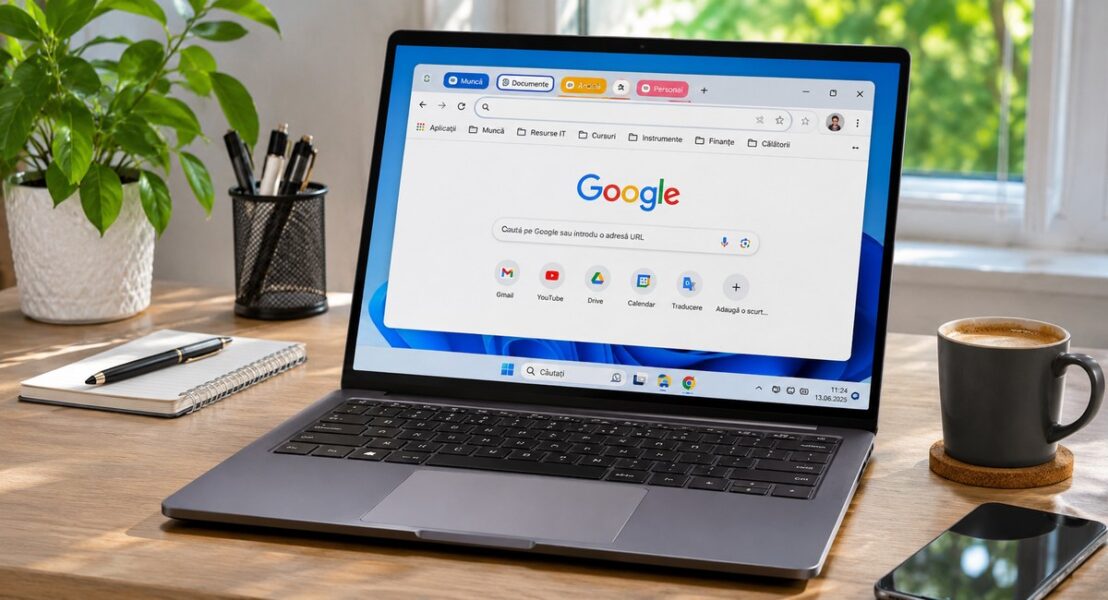
Google Chrome poate deveni aglomerat atunci când lucrezi simultan cu multe pagini, însă funcțiile de grupare, fixare, marcaje și profiluri te ajută să păstrezi un spațiu de navigare clar și eficient.

De ce merită să organizezi filele
Când lucrezi cu multe pagini deschise, browserul poate deveni rapid aglomerat, iar identificarea unei informații ajunge să consume mai mult timp decât activitatea propriu-zisă.
O structură clară te ajută să separi cercetarea, comunicarea, cumpărăturile, documentele și divertismentul, astfel încât să revii imediat la pagina de care ai nevoie.
Organizarea nu înseamnă să păstrezi permanent zeci de file deschise, ci să alegi ce trebuie să rămână la îndemână și ce poate fi salvat pentru mai târziu.
Grupează filele după proiect
Chrome permite gruparea filelor, astfel încât paginile asociate aceleiași activități să poată fi păstrate împreună sub o etichetă comună.
Pentru a crea un grup, deschide meniul contextual al unei file și selectează opțiunea de adăugare într-un grup nou, apoi atribuie-i un nume ușor de recunoscut.
Poți crea grupuri precum Administrare, Documentare, Clienți, Cumpărături sau Călătorii, iar culorile disponibile te ajută să distingi rapid categoriile fără să citești fiecare titlu.
Adaugă file într-un grup existent
După crearea unui grup, poți muta în el filele relevante folosind meniul contextual sau trăgând fila în zona grupului, în funcție de versiunea browserului.
Păstrează împreună numai paginile care au legătură directă, deoarece grupurile foarte mari devin la fel de greu de administrat ca o fereastră plină cu file neorganizate.
Dacă un proiect s-a încheiat, poți închide grupul după ce salvezi paginile importante în marcaje sau într-un document de lucru.
Restrânge grupurile pe care nu le folosești
Grupurile de file pot fi restrânse pentru a elibera spațiu în bara browserului, păstrând totuși paginile asociate disponibile atunci când ai din nou nevoie de ele.
Apasă pe eticheta grupului pentru a-i restrânge afișarea și repetă operațiunea când dorești să vezi filele din interior.
Această metodă este utilă când alternezi între mai multe proiecte, deoarece păstrezi contextul fără să lași toate filele vizibile simultan.
Fixează filele folosite zilnic
Filele fixate sunt potrivite pentru servicii pe care le folosești constant, cum ar fi e-mailul, calendarul, instrumentele de lucru sau un panou de administrare.
Folosește meniul contextual al filei și selectează fixarea, apoi verifică dacă pictograma rămâne vizibilă în partea stângă a barei de file.
Nu fixa fiecare pagină importantă, deoarece prea multe file fixate reduc avantajul funcției și îngreunează identificarea rapidă a serviciilor esențiale.
Folosește marcajele pentru pagini importante
Marcajele sunt o metodă mai potrivită decât păstrarea permanentă a filelor atunci când dorești să revii la o pagină după câteva zile sau săptămâni.
Apasă pictograma în formă de stea din bara de adrese și alege folderul în care dorești să salvezi pagina, folosind un nume descriptiv care să îți amintească de conținut.
Poți crea foldere separate pentru documentație, instrumente, facturare, proiecte și lectură, iar această structură devine mai utilă dacă păstrezi doar paginile pe care chiar le vei consulta din nou.
Organizează bara de marcaje
Bara de marcaje poate afișa direct cele mai importante pagini, însă spațiul este limitat și trebuie rezervat pentru destinațiile accesate frecvent.
Deschide managerul de marcaje pentru a crea foldere, a muta elemente și a elimina duplicatele, apoi păstrează pe bara vizibilă doar comenzile rapide de care ai nevoie zilnic.
Denumirile scurte pot economisi spațiu, dar evită prescurtările neclare care te obligă să deschizi fiecare marcaj pentru a afla unde duce.
Caută rapid prin filele deschise
Când ai multe file, căutarea integrată din Chrome te poate ajuta să găsești o pagină după titlu sau după informațiile asociate acesteia, fără să parcurgi manual întreaga bară.
Folosește butonul de căutare a filelor din interfață atunci când este disponibil sau verifică comenzile rapide afișate de versiunea ta de browser.
Dacă nu găsești pagina, verifică și istoricul de navigare, deoarece este posibil să fi închis fila fără să salvezi adresa.
Recuperează o filă închisă accidental
Dacă închizi o filă din greșeală, Chrome oferă o metodă rapidă de redeschidere prin meniul Istoric sau prin comanda rapidă de tastatură pentru redeschiderea ultimei file închise.
Pe Windows poți folosi combinația Ctrl și Shift împreună cu T pentru a redeschide file închise recent, repetând combinația pentru a reveni mai multe pagini în ordine inversă.
Dacă ai închis o fereastră întreagă, verifică istoricul și secțiunea de file recente, deoarece recuperarea depinde de sesiunea păstrată de browser.
Folosește istoricul în mod inteligent
Istoricul Chrome poate fi util pentru recuperarea paginilor consultate anterior, mai ales atunci când nu ai salvat un marcaj și nu îți mai amintești adresa exactă.
Deschide Istoric din meniul browserului și caută după titlu sau după un termen relevant, apoi verifică data și domeniul înainte să redeschizi rezultatul.
Dacă folosești un calculator comun, verifică setările de sincronizare și confidențialitate și nu păstra în istoric informații pe care nu dorești să le poată consulta alți utilizatori ai profilului.
Creează profiluri separate în Chrome
Profilurile browserului pot separa conturile, marcajele, istoricul și extensiile pentru activități diferite, fiind utile atunci când folosești același calculator în scop personal și profesional.
Deschide meniul profilului din Chrome și adaugă un profil nou, apoi configurează-l cu setările și conturile potrivite pentru activitatea respectivă.
Folosește profiluri distincte numai atunci când ai un motiv real, deoarece prea multe profiluri pot crea confuzie și pot face mai dificilă identificarea contului activ.
Sincronizează marcajele între dispozitive
Dacă folosești Chrome pe mai multe dispozitive, sincronizarea poate păstra marcajele și anumite setări disponibile pe fiecare dintre ele, după autentificarea în contul Google.
Verifică secțiunea de sincronizare din setările browserului și selectează tipurile de date pe care dorești să le sincronizezi, în funcție de preferințele tale de confidențialitate.
Pe dispozitivele comune sau administrate de o organizație, verifică regulile contului înainte să activezi sincronizarea datelor personale.
Controlează extensiile instalate
Extensiile pot adăuga funcții utile, dar un număr prea mare poate aglomera interfața, poate încetini browserul și poate solicita acces la datele paginilor vizitate.
Deschide pagina de gestionare a extensiilor și dezactivează temporar instrumentele pe care nu le folosești, apoi verifică dacă browserul pornește și răspunde mai bine.
Instalează extensii numai din surse de încredere și verifică permisiunile solicitate, deoarece accesul la toate site-urile vizitate poate expune informații sensibile.
Folosește grupuri de file și pe laptopuri cu ecran mic
Pe ecranele mai mici, titlurile filelor se îngustează rapid, iar grupurile restrânse și filele fixate pot reduce dezordinea fără să renunți la paginile importante.
Închide paginile care nu mai sunt necesare și salvează-le în marcaje sau într-o listă de lectură, în loc să păstrezi fiecare rezultat deschis pe termen nelimitat.
Dacă lucrezi cu două ferestre, poți separa activitățile pe ecrane virtuale Windows și poți folosi câte o fereastră Chrome pentru fiecare proiect.
Gestionează consumul de memorie
Multe file active pot consuma memorie RAM, în special când paginile includ video, aplicații web complexe sau conținut actualizat continuu.
Chrome oferă funcții de economisire a memoriei pe versiunile compatibile, iar setările pot suspenda activitatea unor file inactive pentru a elibera resurse.
Verifică secțiunea Performanță din setările browserului și testează opțiunile disponibile, ținând cont că unele pagini pot avea nevoie să rămână active pentru notificări sau actualizări.
Folosește lista de lectură
Pentru articole pe care dorești să le citești mai târziu, lista de lectură poate fi mai practică decât păstrarea lor ca file deschise sau marcaje amestecate cu instrumentele zilnice.
Adaugă paginile în lista de lectură prin opțiunea disponibilă în meniul contextual sau în bara de marcaje, apoi revino la ele când ai timp pentru documentare.
Elimină articolele citite sau depășite periodic, astfel încât lista să rămână un instrument util și să nu devină încă un loc în care se adună pagini uitate.
Separă activitatea profesională de cea personală
Dacă folosești același browser pentru e-mail personal, administrarea site-urilor și cercetare, profilurile separate reduc riscul de a lucra din contul greșit.
Poți păstra extensiile profesionale numai în profilul de lucru și poți limita sincronizarea datelor personale pe calculatorul folosit de mai multe persoane.
Pentru organizarea documentelor și a activităților digitale poți consulta recomandări despre productivitatea digitală, iar pentru amenajarea unui spațiu de lucru mai plăcut poți descoperi idei de personalizare a pereților și suprafețelor.
Protejează sesiunile și conturile
Păstrarea multor file deschise poate lăsa conturi autentificate pe ecran, astfel încât blocarea calculatorului atunci când te îndepărtezi este o măsură simplă și importantă.
Folosește parole unice și autentificare în doi pași pentru conturile importante, iar pe dispozitive partajate evită salvarea parolelor și sincronizarea profilului personal.
Verifică periodic sesiunile active ale conturilor și elimină accesul dispozitivelor pe care nu le mai folosești.
Curăță periodic filele și sesiunile
O rutină scurtă de curățare la finalul zilei poate preveni acumularea filelor vechi și te ajută să începi următoarea sesiune cu un spațiu de lucru mai clar.
Înainte să închizi browserul, salvează paginile importante în marcaje, în lista de lectură sau într-un document de proiect, apoi închide filele temporare.
Nu șterge automat tot istoricul dacă ai nevoie de el pentru activitate, ci alege conștient ce date păstrezi și ce informații nu mai au utilitate.
Depanează problemele cu filele
Dacă Chrome nu mai răspunde, încearcă să identifici fila sau extensia care consumă resurse, apoi închide numai procesul problematic dacă interfața permite acest lucru.
Actualizează browserul din setările sale și repornește-l după salvarea lucrului, iar dacă problema revine verifică extensiile și aplicațiile web care rulează permanent.
Dacă ai nevoie de ajutor pentru administrarea unui site sau a unui proiect online, poți consulta resurse despre dezvoltarea proiectelor digitale și poți citi articole despre utilizarea tehnologiei în activitatea zilnică.
Concluzie: păstrează un browser ordonat
Organizarea eficientă a filelor în Chrome pornește de la grupuri clare, marcaje bine structurate, profiluri separate și închiderea paginilor care nu mai sunt necesare.
Folosește instrumentele integrate înainte să instalezi extensii suplimentare și verifică periodic consumul de memorie, permisiunile și setările de sincronizare.
Un browser ordonat te ajută să găsești mai repede informațiile, să lucrezi cu mai puține distrageri și să păstrezi controlul asupra conturilor și datelor tale.
Folosește comenzile rapide de la tastatură
Comenzile rapide pot accelera navigarea atunci când deschizi și închizi frecvent pagini, iar combinațiile standard pentru file noi, file închise recent și schimbarea între file sunt utile în special pe laptopurile folosite pentru muncă.
Pe Windows, Ctrl și T deschid o filă nouă, Ctrl și W închid fila activă, iar Ctrl, Shift și T pot redeschide o filă închisă recent, astfel încât nu trebuie să cauți de fiecare dată comenzile în meniuri.
Învață treptat doar combinațiile pe care le folosești des și verifică lista de comenzi rapide pentru versiunea ta de browser, deoarece unele funcții pot avea comportamente diferite în funcție de sistemul de operare.
Configurează pagina de pornire
Pagina care apare la pornirea browserului poate fi configurată astfel încât să deschidă o pagină nouă, o selecție de pagini sau filele rămase din sesiunea precedentă, iar alegerea potrivită depinde de modul în care îți organizezi activitatea.
Dacă alegi restaurarea sesiunii anterioare, verifică înainte să închizi browserul dacă ai lăsat deschise pagini private sau conturi pe care nu dorești să le păstrezi active, mai ales pe un calculator utilizat de mai multe persoane.
Pentru o rutină simplă, poți seta o pagină nouă curată și poți folosi marcajele pentru accesul la serviciile zilnice, evitând deschiderea automată a unui număr mare de site-uri la fiecare pornire.
Verifică sincronizarea și copiile de siguranță
Marcajele și setările sincronizate sunt utile, dar nu înlocuiesc o copie de siguranță a documentelor și proiectelor pe care le accesezi prin browser, deoarece paginile web și fișierele locale au roluri diferite.
Salvează documentele importante în locații controlate și verifică dacă serviciile cloud au terminat sincronizarea înainte să ștergi fișierele de pe calculator sau telefon.
Dacă folosești Chrome pe un calculator profesional, respectă regulile organizației privind conturile, datele și extensiile, iar pentru proiectele personale păstrează un profil separat atunci când acest lucru reduce riscul de amestecare a informațiilor.
Adaptează organizarea la proiectele tale
Nu există o singură structură perfectă pentru toți utilizatorii, deoarece un student, un administrator de magazin online și o persoană care lucrează cu documente tehnice au nevoi diferite și folosesc alte tipuri de pagini.
Începe cu două sau trei grupuri clare, observă ce pagini folosești în fiecare zi și adaugă foldere sau profiluri numai atunci când volumul de lucru justifică această organizare.
Revizuiește structura o dată pe săptămână și elimină marcajele depășite, extensiile inutile și filele care nu mai au legătură cu proiectele active, astfel încât browserul să rămână un instrument simplu și rapid.
Pentru idei de amenajare și organizare a spațiului în care lucrezi, poți explora soluții practice pentru birou și locuință, alegând elemente care se potrivesc stilului și activităților tale.

Blogger din anul 2004, fecioară, iubitor de grafică, Senior WebMaster la StoreDay.ro, Senior Graphic Designer, Senior Web Designer, Senior Web Commerce. Sunt un tip plin de viață și inovator în creativitate.

 Birou
 Configurare
 Hardware
 Software
 Android
 ios
 Jocuri
 Securitate
 Sisteme
 Stocare