
 Birou & Office


 IT






 Graphic & Web


 Știri
 Mobil


 Jocuri
 @RO
 Acasă
 Despre
 Shop
 Upload file
 Publicitate
 Blog
 Contact
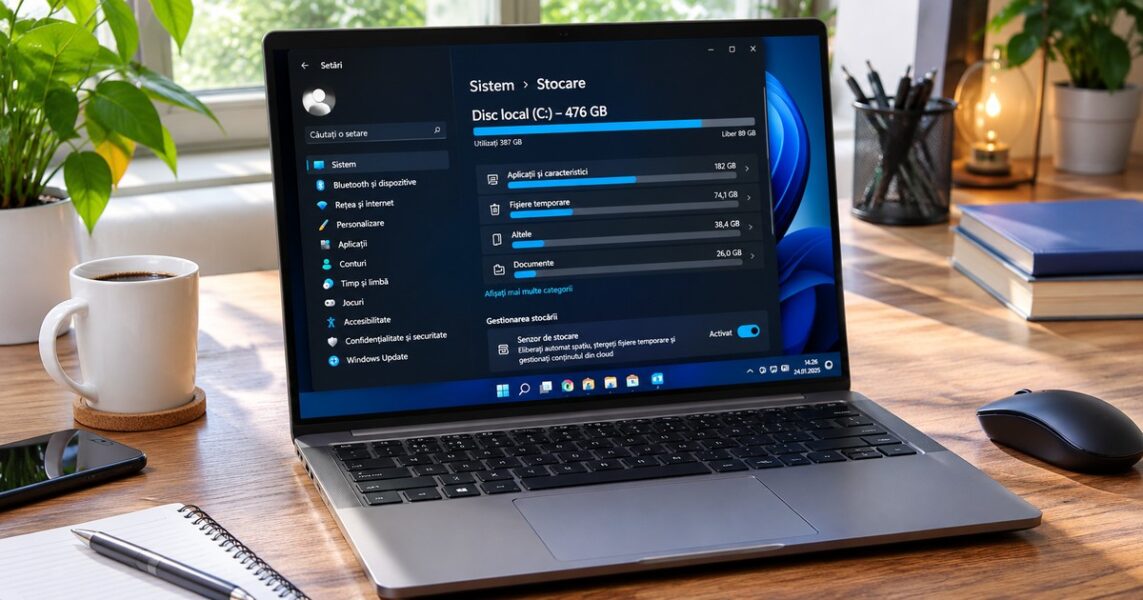
Windows 11 include instrumente integrate pentru analiza și administrarea spațiului de stocare, iar folosirea lor corectă te poate ajuta să recuperezi capacitate fără să ștergi documente importante sau să afectezi funcționarea aplicațiilor.

Începe cu o analiză a spațiului
Atunci când partiția de sistem se apropie de capacitate, Windows 11 poate afișa avertizări, actualizările pot avea mai puțin spațiu temporar, iar instalarea programelor și salvarea fișierelor pot deveni dificile, motiv pentru care primul pas trebuie să fie identificarea exactă a categoriilor care ocupă discul.
Deschide Setări, accesează Sistem și apoi Stocare, iar Windows va calcula spațiul utilizat de aplicații, fișiere temporare, documente, imagini și alte categorii, în funcție de configurația calculatorului și de versiunea instalată.
Nu șterge fișiere la întâmplare doar pentru că ocupă mult spațiu, deoarece un folder mare poate conține proiecte active, arhive, copii de siguranță sau date necesare unei aplicații, iar identificarea proprietarului și a rolului fiecărui element este mai importantă decât eliberarea rapidă a câtorva gigabytes.
Verifică mai întâi coșul de reciclare
Fișierele mutate în Coșul de reciclare continuă să ocupe spațiu pe unitatea de stocare până când coșul este golit, iar utilizatorii uită frecvent că ștergerea dintr-un folder nu înseamnă întotdeauna eliminarea definitivă a datelor.
Deschide Coșul de reciclare de pe desktop, sortează elementele după dimensiune și verifică dacă există documente sau fotografii care trebuie restaurate înainte să alegi golirea completă.
Dacă folosești mai multe unități sau ai activată o soluție de sincronizare, verifică și comportamentul acesteia, deoarece ștergerea unui fișier sincronizat poate avea efecte asupra altor dispozitive conectate la același cont.
Folosește secțiunea Fișiere temporare
În pagina Stocare, categoria Fișiere temporare poate include cache-uri, fișiere de optimizare a livrării, miniaturi, jurnale și alte elemente pe care sistemul le poate elimina în anumite condiții, însă lista exactă depinde de configurația calculatorului.
Selectează categoria și citește descrierea fiecărui tip de fișier înainte de a bifa casetele, deoarece unele elemente pot include descărcări sau date pe care încă dorești să le păstrezi.
Acordă o atenție specială folderului Descărcări, deoarece acesta poate conține documente importante, facturi, arhive și instalatoare pe care utilizatorul le-a salvat intenționat, iar bifarea lui poate elimina fișiere care nu pot fi recuperate ușor.
Configurează Storage Sense
Storage Sense este funcția integrată în Windows 11 care poate automatiza anumite operațiuni de curățare, inclusiv eliminarea fișierelor temporare și gestionarea elementelor vechi din Coșul de reciclare, în limitele opțiunilor disponibile.
Deschide Setări, intră la Sistem, Stocare și Storage Sense, apoi verifică dacă funcția este activată și ce interval de rulare este configurat, deoarece setările implicite nu sunt identice pentru toate scenariile de utilizare.
Alege un program de rulare care se potrivește ritmului în care folosești calculatorul și verifică separat opțiunile pentru fișierele din Descărcări și pentru conținutul disponibil local în cloud, astfel încât automatizarea să nu elimine date de care ai nevoie.
Înțelege diferența dintre fișiere locale și cloud
Serviciile de stocare în cloud pot păstra unele fișiere numai online și pot descărca o copie locală atunci când o deschizi, ceea ce permite economisirea spațiului pe discul calculatorului fără să pierzi accesul la documente.
Dacă folosești OneDrive, verifică pictogramele de stare ale fișierelor și opțiunea de eliberare a spațiului pentru elementele sincronizate, deoarece eliminarea copiei locale nu este același lucru cu ștergerea fișierului din cloud.
Înainte de a modifica setările de sincronizare, verifică dacă fișierele au terminat încărcarea și dacă sunt accesibile prin contul online, iar pentru documentele critice păstrează o copie de siguranță independentă de serviciul de sincronizare.
Dezinstalează aplicațiile pe care nu le folosești
Jocurile, programele de editare, suitele de birou și utilitarele instalate pentru o singură activitate pot ocupa zeci de gigabytes, iar eliminarea aplicațiilor nefolosite este adesea mai eficientă decât ștergerea repetată a unor fișiere temporare mici.
Deschide Setări, apoi Aplicații și Aplicații instalate, sortează lista după dimensiune dacă această opțiune este disponibilă și verifică data ultimei utilizări sau rolul fiecărui program înainte să îl dezinstalezi.
Nu elimina componentele de sistem, driverele sau programele despre care nu știi la ce folosesc, iar dacă o aplicație este necesară pentru muncă, verifică dacă proiectele și licența pot fi recuperate înainte de a o dezinstala.
Identifică folderele care ocupă cel mai mult
Exploratorul de fișiere permite verificarea proprietăților folderelor și sortarea fișierelor după dimensiune, ceea ce ajută la găsirea arhivelor, clipurilor video, imaginilor brute și proiectelor care au crescut fără să observi.
Începe cu folderele personale precum Descărcări, Documente, Imagini, Videoclipuri și Desktop, apoi verifică directoarele de lucru pe care le-ai creat pentru proiecte mai vechi sau pentru transferuri între dispozitive.
Evită ștergerea manuală din directoarele Windows, Program Files sau AppData dacă nu cunoști efectele, deoarece aplicațiile pot păstra acolo setări, baze de date, cache-uri și fișiere necesare funcționării corecte.
Mută arhivele mari pe o unitate separată
Fotografiile, filmările, proiectele grafice și arhivele vechi pot fi mutate pe un SSD extern sau pe o altă partiție, cu condiția să verifici integritatea copiei înainte de a elimina originalul de pe discul principal.
Creează o structură de foldere logică după an, client, proiect sau tip de conținut și păstrează nume consecvente, deoarece o arhivă bine organizată este mai ușor de verificat și restaurat decât o colecție de fișiere împrăștiate.
Un disc extern nu trebuie să fie singura copie a datelor importante, deoarece poate fi pierdut, deteriorat sau infectat, așa că păstrează încă o copie într-un loc separat și verifică periodic dacă fișierele pot fi deschise.
Curăță folderele de descărcări ale browserelor
Browserele pot păstra fișiere descărcate, cache-uri și date temporare, dar ștergerea istoricului sau a cache-ului nu eliberează întotdeauna foarte mult spațiu, în special dacă problema reală este reprezentată de fișierele descărcate.
Verifică folderul de destinație al descărcărilor în fiecare browser și sortează elementele după dimensiune, deoarece instalatoarele, arhivele și clipurile video pot rămâne acolo chiar și după ce nu mai sunt necesare.
Nu confunda ștergerea cache-ului cu eliminarea parolelor sau a datelor de autentificare, iar înainte de a șterge datele de navigare verifică exact ce categorii ai selectat și dacă ai nevoie de sesiuni active.
Gestionează jocurile și bibliotecile de jocuri
Jocurile moderne pot ocupa zeci sau chiar sute de gigabytes, iar platformele de distribuție oferă de obicei opțiuni pentru dezinstalare, mutarea bibliotecii sau alegerea unei alte unități pentru instalările viitoare.
Verifică dacă salvările jocurilor sunt păstrate în cloud sau local și nu șterge manual folderele bibliotecii înainte să folosești instrumentele platformei, deoarece poți pierde progresul sau poți lăsa în urmă instalări incomplete.
Dacă joci rar anumite titluri, dezinstalarea lor și reinstalarea la nevoie poate fi o soluție practică, mai ales atunci când păstrezi jocurile active pe SSD-ul rapid și arhivele pe o unitate secundară.
Verifică fișierele de instalare și actualizare
După instalarea unui program, pachetele de instalare descărcate pot rămâne în folderul Descărcări, iar unele aplicații păstrează și arhive de actualizare sau copii temporare pentru revenire la o versiune anterioară.
Înainte să elimini un instalator, asigură-te că poți descărca din nou aplicația dintr-o sursă oficială și că ai la îndemână cheia de licență sau datele contului necesare pentru reactivare.
Nu șterge manual fișiere din directoarele de actualizare ale sistemului și nu opri procesul de actualizare doar pentru a elibera spațiu, deoarece întreruperea operațiunilor poate produce erori și poate necesita reparații.
Folosește instrumentele de curățare cu discernământ
Windows include instrumente pentru gestionarea stocării, iar acestea sunt de preferat utilitarelor necunoscute care promit accelerarea instantanee a calculatorului sau eliminarea tuturor fișierelor inutile printr-un singur clic.
Aplicațiile de curățare terțe pot avea funcții utile, dar trebuie evaluate după reputația dezvoltatorului, transparența operațiunilor și posibilitatea de a revizui lista fișierelor înainte de ștergere.
Evită programele care solicită dezactivarea antivirusului, modificarea agresivă a registrului sau instalarea unor extensii suplimentare, deoarece o curățare de disc nu ar trebui să necesite intervenții riscante în componentele sistemului.
Verifică spațiul rezervat de sistem
Windows poate rezerva spațiu pentru actualizări, fișiere de sistem, memorie virtuală și puncte de restaurare, iar aceste categorii nu trebuie tratate ca deșeuri obișnuite care pot fi eliminate fără consecințe.
Punctele de restaurare pot ajuta la revenirea după anumite modificări software, astfel încât reducerea spațiului alocat trebuie făcută cu atenție și fără dezactivarea completă a protecțiilor de recuperare.
Dacă observi o creștere neobișnuită a spațiului ocupat de sistem, verifică starea actualizărilor și integritatea unității, apoi folosește instrumentele Windows de depanare înainte să încerci comenzi avansate găsite pe internet.
Verifică sănătatea SSD-ului sau HDD-ului
Lipsa spațiului nu este singurul motiv pentru care calculatorul poate funcționa lent, deoarece o unitate cu probleme, un SSD aproape plin sau un HDD mecanic foarte fragmentat poate afecta experiența de utilizare.
Verifică starea unității prin instrumentele producătorului și prin funcțiile de monitorizare disponibile în Windows, iar dacă apar erori, blocări sau zgomote neobișnuite la un HDD, prioritizează copierea datelor importante.
Nu rula teste agresive în mod repetat pe o unitate care prezintă semne de defect și nu amâna backupul atunci când apar avertizări SMART sau erori de citire, deoarece recuperarea datelor poate deveni dificilă.
Eliberează spațiu fără să pierzi proiectele
Pentru fotografi, designeri, editori video și utilizatorii care lucrează cu documente mari, proiectele pot conține fișiere sursă, exporturi, previzualizări și versiuni intermediare, iar ștergerea unei componente poate afecta posibilitatea de a reveni la o modificare.
Separă materialele originale de exporturile finale și păstrează o copie a fișierelor de lucru înainte să elimini variantele intermediare, iar pentru proiectele active verifică dacă aplicația folosește foldere temporare proprii.
Dacă ai nevoie de spațiu suplimentar, mută proiectele finalizate într-o arhivă organizată și documentează locația lor, astfel încât să poți găsi rapid fișierele atunci când un client solicită o modificare ulterioară.
Planifică o rutină de întreținere
O verificare lunară a spațiului ocupat poate preveni situațiile în care partiția de sistem ajunge aproape plină în timpul unei actualizări sau înaintea unui proiect important, iar rutina nu trebuie să dureze mult.
Alege o zi în care verifici Stocare, Descărcări, Coșul de reciclare și aplicațiile mari, apoi mută arhivele care nu sunt folosite și verifică dacă backupul automat s-a încheiat cu succes.
Notează cât spațiu liber ai după curățare și urmărește evoluția în următoarele săptămâni, deoarece o creștere bruscă poate indica o aplicație care generează loguri, cache-uri sau fișiere temporare în mod neobișnuit.
Ce faci dacă spațiul dispare din nou
Dacă unitatea se umple la scurt timp după curățare, identifică folderul care crește și observă dacă fenomenul apare după pornirea unei aplicații, sincronizarea cloud, instalarea unui joc sau efectuarea unei actualizări.
Folosește vizualizarea Stocare și sortarea după dimensiune pentru a compara categoriile în două momente diferite, iar dacă problema persistă, verifică jurnalele aplicației și documentația oficială înainte de a elimina manual fișiere.
Nu instala repetat programe de curățare și nu șterge foldere necunoscute pentru a trata simptomele, deoarece cauza poate fi o eroare de sincronizare, o descărcare blocată sau un proces care generează date în buclă.
Alege corect următoarea unitate de stocare
Dacă spațiul liber este constant insuficient, poate fi momentul să mărești capacitatea internă sau să adaugi un SSD extern, însă alegerea trebuie să țină cont de compatibilitate, interfață, viteza necesară și modul în care folosești calculatorul.
Verifică dacă laptopul permite înlocuirea SSD-ului, ce format și interfață acceptă și dacă upgrade-ul afectează garanția, iar pentru un calculator desktop verifică sloturile disponibile și compatibilitatea plăcii de bază.
Compară costul pe gigabyte, garanția și performanța susținută, dar păstrează backup separat indiferent de capacitatea aleasă, deoarece un disc mai mare oferă spațiu suplimentar și nu protejează singur împotriva pierderii datelor.
Organizează documentele și spațiul de lucru
O structură clară pentru documente, fotografii, materiale de lucru și arhive reduce duplicatele și te ajută să identifici rapid fișierele care pot fi mutate sau eliminate, iar denumirile consecvente sunt mai utile decât folderele temporare fără explicații.
Poți folosi o convenție simplă cu an, proiect și tip de document, apoi poți păstra exporturile finale într-un folder separat de materialele sursă, astfel încât să nu ștergi accidental fișierele necesare pentru editare.
Pentru idei de organizare a activităților digitale poți consulta recomandări pentru administrarea eficientă a fișierelor, iar pentru un spațiu de lucru mai plăcut poți explora soluții de personalizare a pereților și suprafețelor.
Conectează întreținerea de nevoile activității
Un calculator folosit pentru facturare, comunicare și documente are alte cerințe decât o stație de lucru pentru editare video sau proiectare, iar politica de curățare trebuie adaptată importanței și volumului datelor.
Într-o activitate profesională, păstrează documentele contabile și fișierele clienților conform obligațiilor aplicabile și nu șterge arhive doar pentru că ocupă spațiu, deoarece durata de păstrare poate fi stabilită de proceduri interne sau de lege.
Pentru dezvoltarea proiectelor online și organizarea prezenței digitale poți citi idei despre administrarea proiectelor web, iar pentru observații practice despre tehnologie și activitatea digitală poți explora articole despre instrumentele folosite în mediul online.
Concluzie: curățare sigură, nu ștergere la întâmplare
Eliberarea spațiului în Windows 11 începe cu analiza categoriilor din Setări și continuă cu verificarea fișierelor temporare, a aplicațiilor mari, a folderelor personale și a arhivelor care pot fi mutate în siguranță.
Storage Sense poate automatiza o parte din întreținere, însă opțiunile trebuie configurate atent, în special atunci când sunt implicate Descărcări, fișiere sincronizate în cloud sau proiecte care trebuie păstrate pentru utilizare ulterioară.
Cea mai bună rutină combină instrumentele integrate, organizarea consecventă și backupul separat, iar dacă spațiul se umple din nou într-un timp scurt, caută cauza reală înainte să repeți aceeași operațiune de curățare.

Blogger din anul 2004, fecioară, iubitor de grafică, Senior WebMaster la StoreDay.ro, Senior Graphic Designer, Senior Web Designer, Senior Web Commerce. Sunt un tip plin de viață și inovator în creativitate.

 Birou
 Configurare
 Hardware
 Software
 Android
 ios
 Jocuri
 Securitate
 Sisteme
 Stocare