
 Birou & Office


 IT






 Graphic & Web


 Știri
 Mobil


 Jocuri
 @RO
 Acasă
 Despre
 Shop
 Upload file
 Publicitate
 Blog
 Contact
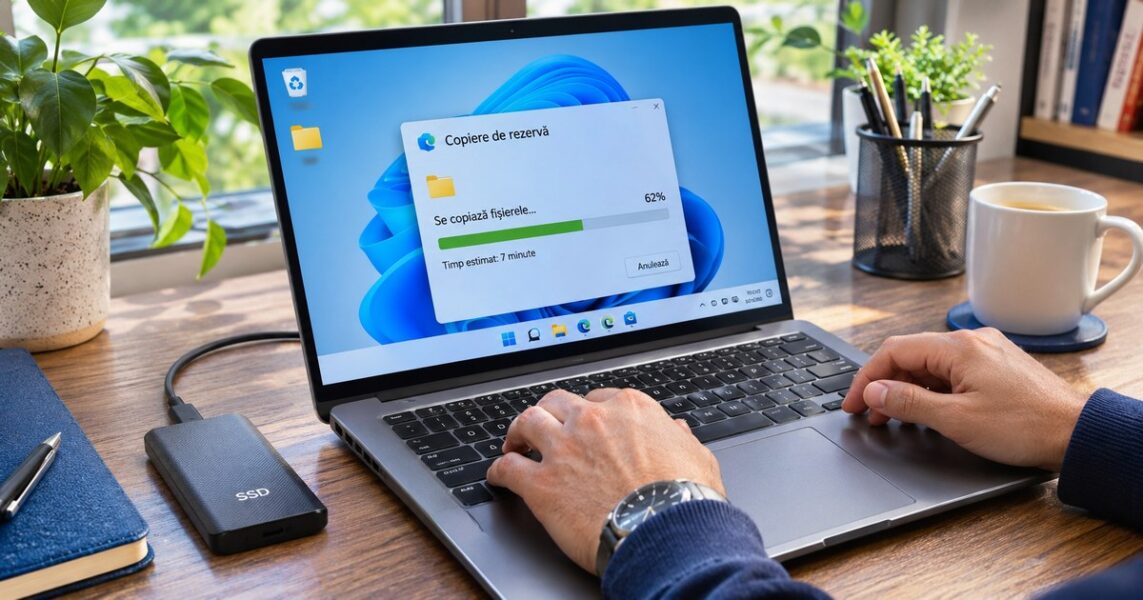
Un backup corect în Windows 11 te poate ajuta să recuperezi documente, fotografii și proiecte atunci când apare o defecțiune hardware, o ștergere accidentală sau o problemă software, iar configurarea lui nu trebuie amânată până în momentul în care datele sunt deja în pericol.

De ce este important backupul
O copie de siguranță te ajută să recuperezi documente, fotografii, proiecte și alte fișiere atunci când discul se defectează, un program șterge accidental date sau calculatorul devine inutilizabil după o problemă software. Backupul nu este același lucru cu simpla mutare a fișierelor într-un alt folder de pe aceeași unitate, deoarece un incident care afectează discul poate compromite ambele copii.
În Windows 11 poți combina instrumentele integrate cu un disc extern și cu un serviciu cloud, alegând metoda în funcție de volumul datelor, frecvența modificărilor și timpul de care dispui pentru restaurare. O strategie bună nu trebuie să fie complicată, dar trebuie să fie repetabilă și verificată periodic.
Înainte să începi, identifică documentele pe care nu îți permiți să le pierzi, precum actele, facturile, fotografiile personale, proiectele active și fișierele de configurare importante. Separă aceste date de aplicațiile care pot fi reinstalate, deoarece o copie de siguranță eficientă protejează în primul rând informațiile greu sau imposibil de recreat.
Alege ce trebuie salvat
Nu este obligatoriu să copiezi fiecare fișier de pe calculator la fiecare rulare, însă trebuie să incluzi folderele în care lucrezi efectiv și directoarele în care aplicațiile păstrează date create de tine. Pentru majoritatea utilizatorilor, acestea includ Documente, Imagini, Desktop, Videoclipuri, Descărcări și folderele personale de proiecte.
Dacă folosești programe de editare, contabilitate sau proiectare, verifică unde salvează bazele de date, cataloagele, presetările și fișierele de lucru. Unele aplicații folosesc directoare diferite de folderele standard Windows, iar omiterea lor poate însemna că backupul păstrează doar exporturile finale, nu și materialele editabile.
Nu copia automat folderele temporare și cache-urile fără să înțelegi rolul lor, deoarece acestea pot ocupa mult spațiu și pot fi regenerate. În schimb, păstrează fișierele originale, licențele, cheile de recuperare și documentele care nu pot fi descărcate din nou dintr-o sursă sigură.
Conectează un disc extern
Un HDD sau SSD extern este o opțiune simplă pentru copii locale, deoarece poate fi conectat numai în timpul operațiunii și apoi păstrat separat de calculator. Verifică suficient spațiu liber, cablul potrivit și compatibilitatea interfeței USB înainte de prima copiere.
Dacă alegi un HDD, protejează-l de șocuri și nu îl mișca în timpul funcționării. Un SSD extern este de obicei mai rezistent la vibrații și mai rapid, dar indiferent de tehnologie trebuie să eviți căderile, umezeala și deconectarea bruscă.
Formatează unitatea numai după ce te asiguri că nu conține date de care ai nevoie, deoarece formatarea șterge informațiile existente. Pentru compatibilitate între Windows și alte sisteme, verifică sistemul de fișiere potrivit, dimensiunea maximă a fișierelor și modul în care vei conecta discul la viitoarele dispozitive.
Folosește File History
File History este o funcție Windows care poate păstra versiuni ale fișierelor din anumite biblioteci și foldere personale pe o unitate externă sau într-o locație de rețea compatibilă. Deschide Setări și caută opțiunile de backup disponibile, deoarece unele meniuri pot redirecționa către panoul clasic de control.
Conectează unitatea de destinație și verifică dacă funcția o recunoaște, apoi configurează folderele care trebuie incluse și intervalul de salvare. Nu presupune că toate directoarele calculatorului sunt incluse automat, deoarece File History se concentrează pe locațiile acceptate și configurate.
După activare, verifică dacă apar versiuni mai vechi ale documentelor și testează restaurarea unui fișier de probă într-un folder separat. Un backup este util numai dacă poți recupera datele, iar o verificare practică te ajută să descoperi din timp o configurație incompletă.
Configurează Windows Backup
Windows 11 include funcții de backup care pot salva anumite preferințe, aplicații și foldere prin contul Microsoft, în funcție de ediție, regiune și configurația contului. Deschide Setări și caută Windows Backup pentru a vedea exact ce categorii sunt disponibile pe dispozitivul tău.
Verifică dacă sincronizarea folderelor este activă și ce cont este folosit, deoarece datele încărcate în cloud trebuie asociate contului corect pentru a putea fi restaurate ulterior. Asigură-te că ai acces la metodele de autentificare și la opțiunile de recuperare ale contului.
Windows Backup nu înlocuiește neapărat o imagine completă a întregului sistem și nu garantează că fiecare program desktop va fi restaurat identic. Notează aplicațiile importante și păstrează separat fișierele de instalare sau informațiile de licențiere de care ai putea avea nevoie.
Sincronizare cloud și backup
Serviciile cloud pot păstra copii ale fișierelor și pot sincroniza modificările între mai multe dispozitive, ceea ce este util pentru documentele accesate frecvent. Totuși, sincronizarea nu trebuie confundată cu un backup independent, deoarece ștergerea sau criptarea unui fișier se poate propaga și către celelalte dispozitive.
Verifică istoricul versiunilor, coșul de reciclare online și perioada de recuperare oferită de serviciu, apoi testează restaurarea unui fișier vechi. Unele planuri păstrează versiunile numai pentru o perioadă limitată, iar funcțiile diferă în funcție de abonament și de tipul contului.
Pentru date esențiale, păstrează și o copie pe un disc care nu rămâne permanent conectat. Astfel reduci riscul ca o eroare de sincronizare, o compromitere a contului sau un atac ransomware să afecteze simultan toate copiile disponibile.
Aplică regula 3-2-1
O strategie cunoscută pentru protejarea datelor este să păstrezi trei copii ale informațiilor importante, pe două tipuri de suport și cu cel puțin o copie într-o altă locație. Principiul nu impune un anumit produs, ci urmărește să evite dependența de un singur disc sau de un singur loc.
De exemplu, poți păstra datele pe calculator, o copie pe un SSD extern și încă una într-un serviciu cloud sau într-o altă locație sigură. Pentru o firmă, locația separată poate fi un spațiu de backup administrat, cu acces controlat și proceduri de restaurare.
Adaptează numărul copiilor la importanța datelor și la buget, dar nu considera două partiții ale aceluiași SSD drept două copii independente. O defecțiune fizică, furtul sau un incident electric poate afecta ambele partiții în același timp.
Programează copii automate
Un backup manual este ușor de uitat, mai ales când lucrezi cu documente în fiecare zi. Configurează o rutină automată prin instrumentele Windows sau prin aplicația de backup aleasă, apoi stabilește un interval potrivit ritmului în care se schimbă fișierele.
Documentele de lucru pot necesita copii zilnice, în timp ce o arhivă foto care se modifică rar poate fi salvată săptămânal sau după fiecare import important. Pentru proiectele active, verifică dacă aplicația închide sau salvează fișierele înainte de copiere, deoarece unele baze de date nu pot fi copiate corect în timp ce sunt modificate.
Urmărește notificările de finalizare și verifică periodic data ultimei copii reușite. Dacă unitatea externă nu este conectată la ora programată, unele instrumente vor amâna operațiunea sau vor raporta o eroare, iar tu trebuie să revii și să confirmi că backupul a fost efectuat.
Protejează backupul cu criptare
Un disc extern poate conține ani de fotografii, documente financiare și informații profesionale, astfel încât pierderea lui poate expune date personale. Criptarea protejează conținutul atunci când unitatea ajunge în mâinile unei persoane neautorizate, cu condiția să păstrezi cheia de recuperare în siguranță.
Windows oferă BitLocker pe edițiile compatibile, iar alte soluții pot cripta volume sau containere. Verifică ediția sistemului, instrucțiunile oficiale și compatibilitatea înainte să activezi protecția, deoarece un disc criptat poate deveni inaccesibil dacă pierzi parola sau cheia.
Păstrează cheia de recuperare într-un loc separat de unitatea criptată și nu o trimite prin mesaje nesecurizate. Pentru o organizație, stabilește cine poate recupera datele în caz de urgență și documentează procedura fără să expui cheia în fișiere publice.
Ferește copiile de ransomware
Ransomware-ul poate cripta fișierele accesibile utilizatorului și poate afecta inclusiv unitățile externe conectate sau folderele sincronizate. De aceea, o copie permanent conectată și accesibilă cu aceleași drepturi nu oferă întotdeauna protecție suficientă.
Deconectează discul extern după finalizarea backupului și păstrează o copie separată, preferabil cu acces limitat sau cu protecție împotriva modificărilor neautorizate. Actualizează Windows, folosește protecția de securitate integrată și evită atașamentele ori programele din surse necunoscute.
Dacă suspectezi o infectare, nu conecta imediat toate copiile de siguranță la calculatorul afectat. Izolează dispozitivul, solicită ajutor specializat dacă datele sunt importante și verifică integritatea copiilor de pe un sistem curat înainte de restaurare.
Creează un suport de recuperare
Un stick USB de instalare sau recuperare poate ajuta la pornirea calculatorului atunci când Windows nu mai pornește normal, însă acesta nu reprezintă o copie a documentelor personale. Păstrează separat suportul de recuperare și backupul fișierelor, deoarece au roluri diferite.
Folosește instrumentele oficiale Microsoft pentru crearea mediului de instalare sau de recuperare și verifică arhitectura și ediția potrivite dispozitivului. Înainte de orice operațiune de reinstalare, asigură-te că ai salvat documentele și că știi ce partiții pot fi afectate.
Etichetează stickul și păstrează-l într-un loc sigur, iar periodic verifică dacă poate fi citit și dacă versiunea lui nu este prea veche pentru scenariul de recuperare. Nu porni proceduri de resetare sau reinstalare până nu înțelegi ce opțiune păstrează fișierele și ce opțiune le șterge.
Verifică dacă backupul poate fi restaurat
O operațiune care afișează mesajul de succes nu garantează automat că fiecare fișier este intact, motiv pentru care trebuie să testezi restaurarea unor elemente reprezentative. Alege documente mici, fotografii și un fișier de proiect, apoi copiază-le într-un folder temporar pentru verificare.
Deschide fișierele restaurate cu aplicațiile potrivite și compară dimensiunea sau data modificării cu originalul, atunci când aceste informații sunt relevante. Pentru arhive, încearcă extragerea conținutului, iar pentru baze de date folosește procedura recomandată de aplicația care le gestionează.
Nu testa restaurarea direct peste fișierele originale, deoarece poți suprascrie o versiune mai nouă cu una veche. Folosește o locație separată și notează pașii care au funcționat, astfel încât recuperarea reală să fie mai rapidă în cazul unei probleme.
Păstrează versiunile proiectelor
Dacă lucrezi cu documente, grafică, prezentări sau materiale video, păstrarea mai multor versiuni poate fi la fel de importantă ca salvarea fișierului final. O modificare greșită sau o suprascriere accidentală poate fi descoperită abia după câteva zile, când revenirea devine dificilă.
Organizează proiectele în foldere cu denumiri clare și păstrează versiunile importante într-o structură separată, fără să creezi sute de copii cu nume greu de înțeles. Folosește istoricul versiunilor oferit de aplicație sau de serviciul cloud atunci când acesta este disponibil și verifică durata de păstrare.
Pentru proiecte profesionale, arhivează materialele sursă, fonturile și resursele pentru care ai drept de utilizare, precum și o notă despre aplicația și versiunea folosite. Astfel, restaurarea nu se limitează la fișierul exportat, ci îți permite să continui lucrul în condiții apropiate de cele inițiale.
Organizează copiile pentru mai multe dispozitive
Dacă folosești laptop, desktop și telefon, stabilește ce date trebuie salvate de pe fiecare dispozitiv și unde se află copia principală. Evită să păstrezi mai multe versiuni fără să știi care este cea actuală, deoarece sincronizarea și backupul pot produce confuzii dacă structura nu este clară.
Folosește foldere separate pentru fiecare dispozitiv sau proiect și notează data ultimei copii, iar pentru fotografii verifică dacă încărcarea s-a terminat înainte să ștergi fișierele de pe telefon. Un transfer incomplet poate lăsa goluri în arhivă chiar dacă aplicația indică faptul că sincronizarea este activă.
Pentru administrarea fișierelor și a activităților pe mai multe dispozitive poți consulta recomandări despre productivitatea digitală, iar pentru un birou mai organizat poți explora idei de personalizare a spațiului de lucru.
Backup pentru activitatea profesională
Într-un mediu de lucru, copiile de siguranță trebuie să țină cont de responsabilitățile față de clienți, colegi și parteneri, precum și de regulile de păstrare a documentelor. Nu muta informații profesionale în conturi personale fără să verifici politica organizației și condițiile de confidențialitate.
Stabilește cine este responsabil pentru backup, cine poate restaura datele și cât timp trebuie păstrate copiile, apoi testează procedura împreună cu persoanele care ar trebui să o folosească. O procedură clară este mai valoroasă decât o aplicație complexă pe care nimeni nu știe să o administreze.
Pentru proiecte web și activități digitale, consultă informații despre administrarea proiectelor online, iar pentru perspective practice despre tehnologie și instrumentele de lucru poți citi articole despre utilizarea tehnologiei în activitatea zilnică.
Greșeli frecvente care compromit copiile
Una dintre cele mai comune greșeli este păstrarea backupului pe aceeași unitate fizică pe care se află fișierele originale, deoarece o defecțiune a discului poate elimina simultan ambele copii. O altă problemă este conectarea permanentă a discului extern, care îl poate expune la ștergere accidentală sau la malware.
O copie veche, neverificată sau incompletă poate crea o falsă senzație de siguranță, iar lipsa parolei ori a cheii de recuperare poate transforma un disc criptat într-un volum imposibil de accesat. Verifică periodic datele și testează restaurarea, nu doar mesajul de finalizare.
Nu amâna backupul până când apare o avertizare de spațiu sau un zgomot neobișnuit al discului. Copiile trebuie realizate înainte de incident, deoarece după apariția unei defecțiuni orice operațiune suplimentară poate reduce șansele de recuperare.
Planifică o rutină simplă
Alege o zi fixă pentru verificarea copiilor și stabilește o frecvență automată pentru datele care se schimbă des. După importul unor fotografii importante sau finalizarea unui proiect mare, efectuează o copie suplimentară, fără să aștepți următoarea operațiune programată.
Păstrează o evidență simplă cu data ultimei copii, dispozitivul folosit și rezultatul testului de restaurare. Nu este nevoie de un document complicat, dar trebuie să poți identifica rapid ce date sunt protejate și unde se află cea mai recentă versiune.
Revizuiește planul atunci când schimbi calculatorul, adaugi un disc, începi să folosești un nou serviciu cloud sau lucrezi cu alte tipuri de fișiere. O strategie bună evoluează odată cu activitatea și nu rămâne blocată în configurația inițială.
Concluzie
Un backup eficient în Windows 11 combină alegerea atentă a fișierelor, o destinație separată, automatizarea copiilor, protecția prin criptare și verificarea restaurării. Niciun instrument nu poate înlocui toate aceste măsuri, iar protecția reală apare atunci când sunt folosite împreună.
Începe cu folderele personale, configurează o copie pe un disc extern și adaugă o a doua copie într-o locație separată pentru datele importante. Testează restaurarea unor fișiere și păstrează cheia de recuperare într-un loc sigur, astfel încât să nu depinzi de un singur dispozitiv sau cont.
Pentru informații despre amenajarea spațiului de lucru și soluții de personalizare poți descoperi idei pentru organizarea biroului, iar pentru dezvoltarea proiectelor digitale poți consulta resurse despre activitatea online.

Blogger din anul 2004, fecioară, iubitor de grafică, Senior WebMaster la StoreDay.ro, Senior Graphic Designer, Senior Web Designer, Senior Web Commerce. Sunt un tip plin de viață și inovator în creativitate.

 Birou
 Configurare
 Hardware
 Software
 Android
 ios
 Jocuri
 Securitate
 Sisteme
 Stocare