
 Birou & Office


 IT






 Graphic & Web


 Știri
 Mobil


 Jocuri
 @RO
 Acasă
 Despre
 Shop
 Upload file
 Publicitate
 Blog
 Contact
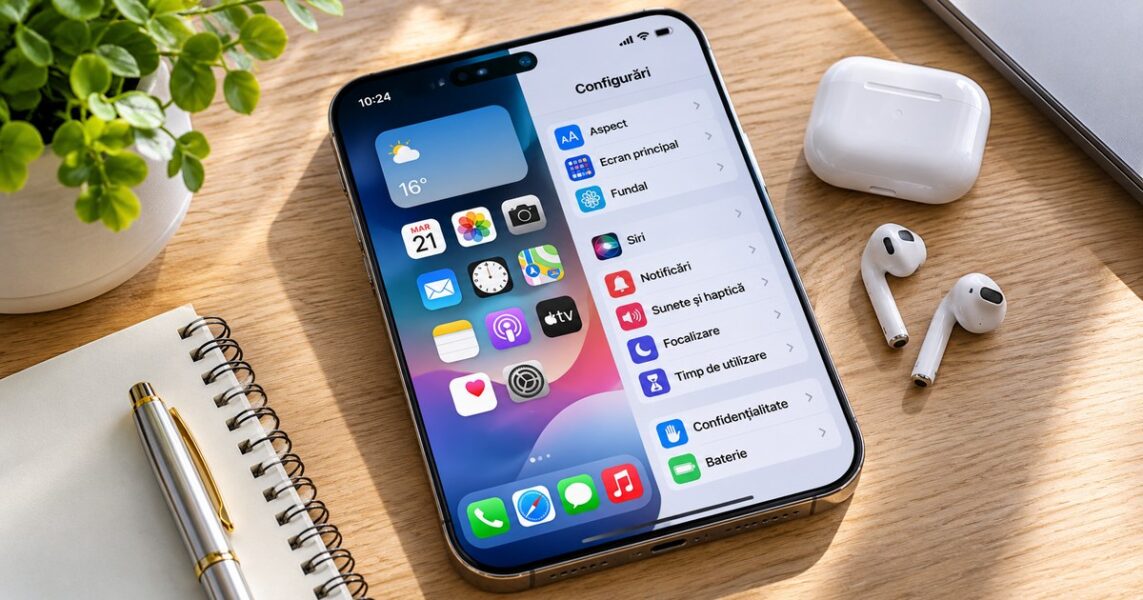
Personalizarea unui iPhone nu înseamnă doar alegerea unei imagini de fundal, ci și organizarea ecranului principal, configurarea notificărilor, folosirea widgeturilor și ajustarea setărilor care influențează confortul, securitatea și productivitatea.

Începe cu aspectul ecranului principal
Ecranul principal este locul în care ajungi cel mai des atunci când folosești telefonul, iar organizarea lui poate face diferența dintre o experiență aglomerată și una în care găsești rapid aplicațiile importante.
Ține apăsat pe o zonă liberă a ecranului până când pictogramele intră în modul de editare, apoi mută aplicațiile, elimină comenzile rapide inutile sau creează pagini separate pentru activități diferite.
Poți păstra pe prima pagină doar instrumentele folosite zilnic, precum telefonul, mesajele, calendarul, camera și aplicațiile de navigare, iar restul programelor pot fi grupate în foldere sau lăsate în Biblioteca de aplicații.
Alege un fundal potrivit
Imaginea de fundal influențează aspectul întregului telefon și poate fi schimbată din Configurări, secțiunea Fundal, unde poți alege fotografii personale, imagini incluse în sistem sau colecții compatibile cu versiunea instalată.
Alege o fotografie suficient de clară și evită imaginile foarte încărcate în zona în care apar ceasul și notificările, deoarece contrastul slab poate face informațiile greu de citit în utilizarea de zi cu zi.
Poți folosi imagini diferite pentru ecranul blocat și pentru ecranul principal, astfel încât primul să aibă un aspect expresiv, iar al doilea să rămână discret și să permită identificarea rapidă a pictogramelor.
Personalizează ecranul blocat
Ecranul blocat poate afișa ora, data, notificări și widgeturi, iar pe versiunile recente de iOS poți modifica stilul ceasului și elementele vizibile fără să deblochezi dispozitivul.
Ține apăsat pe ecranul blocat și intră în opțiunile de personalizare, apoi testează fonturile, culorile și widgeturile disponibile pentru a găsi o combinație ușor de citit.
Nu aglomera ecranul cu informații care nu îți sunt utile, iar pentru date private verifică opțiunile de afișare a notificărilor astfel încât mesajele sensibile să nu fie vizibile persoanelor din apropiere.
Folosește widgeturi utile
Widgeturile pot afișa informații actualizate fără să deschizi fiecare aplicație, iar printre cele mai practice exemple se numără vremea, calendarul, mementourile, bateria și activitatea fizică.
Adaugă doar widgeturi pe care le verifici în mod real și alege dimensiunea potrivită, deoarece un widget mare ocupă spațiu valoros și poate împinge aplicațiile importante pe o pagină secundară.
Dacă un widget nu se actualizează, verifică permisiunile aplicației, conexiunea la internet și setările de actualizare în fundal, deoarece afișarea informațiilor poate depinde de aceste condiții.
Organizează aplicațiile în foldere
Folderele sunt utile atunci când ai multe aplicații și dorești să păstrezi ecranul principal aerisit, iar gruparea după scop este de obicei mai intuitivă decât ordonarea după numele dezvoltatorului.
Poți crea foldere precum Comunicare, Foto și video, Finanțe, Călătorii, Productivitate sau Divertisment, apoi poți muta în ele aplicațiile pe care le folosești pentru aceeași activitate.
Alege denumiri scurte și clare și evită folderele cu prea multe pictograme, deoarece scopul organizării este să reduci timpul de căutare, nu să ascunzi aplicațiile într-o structură complicată.
Configurează Biblioteca de aplicații
Biblioteca de aplicații păstrează aplicațiile instalate chiar dacă nu le afișezi pe ecranul principal, iar această funcție te ajută să reduci numărul paginilor vizibile fără să dezinstalezi programe.
Poți elimina o aplicație doar de pe ecranul principal și să o păstrezi în bibliotecă, iar căutarea din partea de sus te ajută să o găsești rapid după nume.
Verifică setările pentru aplicațiile nou descărcate și alege dacă dorești să apară automat pe ecranul principal sau doar în bibliotecă, în funcție de cât de ordonat vrei să fie telefonul.
Personalizează Centrul de control
Centrul de control oferă acces rapid la conexiuni, luminozitate, volum, lanternă și alte comenzi, iar organizarea lui poate reduce numărul de pași necesari pentru operațiunile frecvente.
Deschide Centrul de control și folosește opțiunile de editare disponibile în versiunea ta de iOS pentru a adăuga, elimina sau rearanja comenzile acceptate.
Păstrează la îndemână funcțiile pe care le folosești des și elimină comenzile rare, deoarece un panou simplu este mai ușor de utilizat atunci când ai nevoie să activezi rapid o setare.
Ajustează modul Focus
Modurile Focus permit limitarea notificărilor în funcție de activitate, astfel încât poți avea un profil pentru muncă, unul pentru odihnă și unul pentru momentele în care dorești să nu fii întrerupt.
Intră în Configurări și deschide Focus, apoi alege persoanele și aplicațiile care pot trimite notificări în fiecare mod și stabilește dacă anumite ecrane principale trebuie afișate doar în acel context.
Poți programa activarea automată după oră, locație sau utilizarea unei aplicații, iar configurarea atentă te ajută să reduci distragerile fără să ratezi mesajele importante.
Configurează notificările aplicațiilor
Notificările pot deveni obositoare atunci când fiecare aplicație trimite alerte pentru orice activitate, iar selectarea atentă a celor permise îmbunătățește atât concentrarea, cât și autonomia bateriei în anumite scenarii.
Deschide Configurări, apoi Notificări și verifică aplicațiile una câte una, alegând dacă dorești bannere, sunete, insigne sau afișarea pe ecranul blocat.
Pentru aplicațiile de cumpărături, jocuri și rețele sociale poți dezactiva mesajele promoționale, păstrând doar alertele relevante, iar pentru aplicațiile de securitate sau autentificare este prudent să păstrezi notificările esențiale.
Schimbă tonurile și feedbackul haptic
Sunetele pentru apeluri, mesaje și alerte pot fi personalizate din setările de sunet, iar vibrațiile te pot ajuta să observi apelurile atunci când telefonul este pe silențios sau într-un mediu zgomotos.
Alege tonuri distincte pentru evenimentele pe care trebuie să le recunoști imediat și păstrează un nivel moderat al volumului pentru a evita surprizele în spațiile publice.
Dacă preferi un telefon discret, poți reduce sunetele de sistem și poți păstra feedbackul haptic pentru acțiunile importante, verificând totuși să nu dezactivezi alertele de care depinzi.
Folosește comenzile rapide
Aplicația Scurtături permite automatizarea unor succesiuni de acțiuni, precum deschiderea unei liste, pornirea unei rutine sau trimiterea unui mesaj pregătit, iar comenzile pot fi lansate manual sau prin automatizări compatibile.
Începe cu o comandă simplă și verifică fiecare acțiune înainte să o folosești zilnic, deoarece o automatizare configurată greșit poate trimite informații sau poate modifica setări în momente nepotrivite.
Poți crea o comandă pentru începerea zilei care deschide calendarul și vremea sau una pentru pregătirea plecării care afișează traseul, însă păstrează confirmarea manuală pentru acțiunile sensibile.
Optimizează ecranul pentru lizibilitate
Dimensiunea textului, contrastul și opțiunile de afișare influențează confortul utilizării, în special atunci când citești documente, mesaje lungi sau pagini web pe un ecran de dimensiuni reduse.
În Configurări, deschide Afișaj și luminozitate sau Accesibilitate, apoi ajustează dimensiunea textului și activează opțiunile vizuale care îți sunt utile, fără să exagerezi cu mărirea elementelor.
Testează setările în aplicațiile folosite zilnic, deoarece unele interfețe se adaptează diferit la dimensiunea textului, iar un contrast bun este mai important decât alegerea unei teme doar pentru aspect.
Activează modul întunecat când îți place
Modul întunecat schimbă aspectul interfeței în nuanțe mai închise și poate fi mai confortabil în încăperi slab iluminate, deși efectul asupra autonomiei depinde de tehnologia ecranului și de nivelul luminozității.
Poți activa modul întunecat din Afișaj și luminozitate sau îl poți programa să se schimbe automat în funcție de oră, astfel încât să nu fie nevoie să modifici manual setarea în fiecare seară.
Unele aplicații își păstrează propriile preferințe de temă, așa că verifică separat setările lor dacă interfața nu se schimbă odată cu sistemul.
Gestionează spațiul de stocare
Fotografiile, clipurile video și aplicațiile pot ocupa rapid memoria telefonului, iar verificarea periodică a spațiului disponibil te ajută să eviți situațiile în care nu mai poți instala actualizări sau înregistra materiale noi.
Intră în Configurări, apoi General și Stocare iPhone pentru a vedea aplicațiile și categoriile care ocupă cel mai mult spațiu, după care verifică dacă există descărcări offline sau fișiere temporare care pot fi eliminate în siguranță.
Nu șterge fotografii sau documente importante înainte să confirmi că există o copie de siguranță, iar pentru aplicațiile nefolosite poți evalua opțiunea de eliminare a aplicației cu păstrarea documentelor și datelor.
Protejează fotografiile și datele
Fotografiile și documentele personale pot fi protejate prin codul de acces, autentificare biometrică și copii de siguranță, iar configurarea acestor măsuri este mai importantă decât alegerea unei teme vizuale.
Verifică setările pentru accesul aplicațiilor la fotografii și contacte și acordă permisiuni limitate atunci când o aplicație nu are nevoie de întreaga bibliotecă pentru funcția pe care o folosești.
Activează autentificarea în doi pași pentru conturile importante și păstrează metodele de recuperare într-un loc sigur, astfel încât pierderea telefonului să nu însemne automat pierderea accesului la date.
Personalizează Safari și navigarea
Browserul poate fi adaptat prin gestionarea filelor, a marcajelor, a listei de lectură și a setărilor de confidențialitate, iar o organizare simplă te ajută să găsești mai ușor paginile folosite frecvent.
Salvează în marcaje paginile utile și închide filele care nu mai sunt necesare, iar pentru activități diferite poți folosi grupuri de file atunci când versiunea sistemului oferă această funcție.
Verifică setările de blocare a urmăririi și permisiunile pentru cameră, microfon și locație, dar ține cont că unele site-uri legitime au nevoie de aceste funcții pentru a funcționa corect.
Conectează accesoriile și dispozitivele
Căștile, ceasurile inteligente, sistemele auto și alte accesorii pot fi asociate prin Bluetooth sau prin metodele de conectare acceptate de producător, iar lista dispozitivelor trebuie verificată periodic.
Elimină accesoriile pe care nu le mai folosești și redenumește dispozitivele atunci când ai mai multe produse similare, deoarece identificarea corectă previne conectarea accidentală la echipamentul greșit.
Dacă un accesoriu nu se conectează, verifică nivelul bateriei, modul de asociere și actualizările disponibile, apoi elimină conexiunea veche și refă procesul conform instrucțiunilor producătorului.
Pregătește un aspect pentru muncă și unul pentru relaxare
Poți folosi pagini diferite ale ecranului principal și moduri Focus pentru a separa aplicațiile profesionale de cele personale, astfel încât telefonul să afișeze instrumentele potrivite în funcție de activitatea desfășurată.
Un profil pentru muncă poate include calendarul, e-mailul și aplicațiile de documente, în timp ce profilul personal poate pune în prim-plan fotografiile, hărțile și aplicațiile de comunicare cu familia.
Această separare nu înlocuiește organizarea conturilor și a datelor, dar reduce dezordinea vizuală și te ajută să intri mai ușor într-un context de lucru sau de relaxare.
Folosește personalizarea fără să sacrifici autonomia
Animațiile, widgeturile actualizate frecvent, luminozitatea ridicată și notificările numeroase pot influența consumul de energie, astfel încât este util să verifici periodic ce aplicații folosesc cel mai mult bateria.
În Configurări, deschide Baterie și analizează activitatea aplicațiilor, apoi limitează actualizarea în fundal pentru programele care nu au nevoie să ruleze permanent.
Nu dezactiva funcții importante doar pentru a obține câteva minute în plus, ci ajustează mai întâi luminozitatea, notificările și activitatea aplicațiilor pe care le folosești rar.
Păstrează personalizarea actualizată
Actualizările iOS pot aduce funcții noi de personalizare, remedieri și îmbunătățiri de securitate, însă disponibilitatea opțiunilor diferă în funcție de modelul telefonului și de versiunea instalată.
Verifică actualizările în Configurări, General și Actualizare software, conectează telefonul la o rețea stabilă și asigură-te că ai suficient spațiu liber înainte să începi instalarea.
Înaintea unei actualizări majore, păstrează o copie de siguranță și verifică dacă aplicațiile esențiale sunt compatibile, deoarece pregătirea reduce riscul de întrerupere a activităților importante.
Idei pentru un ecosistem digital organizat
Personalizarea telefonului este mai utilă atunci când se potrivește modului în care lucrezi pe celelalte dispozitive, iar documentele, fotografiile și notițele trebuie organizate consecvent pentru a evita duplicatele.
Pentru metode de organizare a activităților și a fișierelor poți consulta recomandări despre productivitatea digitală, iar pentru amenajarea unui birou plăcut poți descoperi idei de personalizare a pereților și suprafețelor.
Dacă vrei să adaptezi și spațiul fizic în care folosești telefonul și calculatorul, poți explora soluții pentru personalizarea spațiului de lucru și poți alege variante care se potrivesc stilului camerei.
Tehnologie și proiecte online
Un telefon bine organizat poate deveni un instrument util pentru fotografierea produselor, verificarea mesajelor și administrarea activităților online, mai ales atunci când îl folosești împreună cu un calculator și cu aplicații de productivitate.
Pentru informații despre dezvoltarea proiectelor web poți consulta resurse despre proiecte și servicii digitale, iar pentru perspective practice asupra tehnologiei poți citi articole despre instrumentele digitale folosite zi de zi.
Indiferent de aplicațiile alese, păstrează conturile profesionale separate de cele personale atunci când este necesar și verifică permisiunile înainte să partajezi fotografii, contacte sau documente.
Concluzie: personalizează în funcție de utilizare
Un iPhone poate fi adaptat prin fundaluri, widgeturi, foldere, notificări, moduri Focus, comenzi rapide și opțiuni de accesibilitate, iar cele mai bune schimbări sunt cele care îți simplifică activitățile zilnice.
Începe cu ecranul principal și notificările, continuă cu setările de lizibilitate și confidențialitate, apoi testează automatizările și accesoriile pe care le folosești în mod real.
Revizuiește periodic configurația și păstrează o copie de siguranță înaintea schimbărilor importante, astfel încât telefonul să rămână ușor de folosit, sigur și potrivit nevoilor tale.

Blogger din anul 2004, fecioară, iubitor de grafică, Senior WebMaster la StoreDay.ro, Senior Graphic Designer, Senior Web Designer, Senior Web Commerce. Sunt un tip plin de viață și inovator în creativitate.

 Birou
 Configurare
 Hardware
 Software
 Android
 ios
 Jocuri
 Securitate
 Sisteme
 Stocare