
 Birou & Office


 IT






 Graphic & Web


 Știri
 Mobil


 Jocuri
 @RO
 Acasă
 Despre
 Shop
 Upload file
 Publicitate
 Blog
 Contact
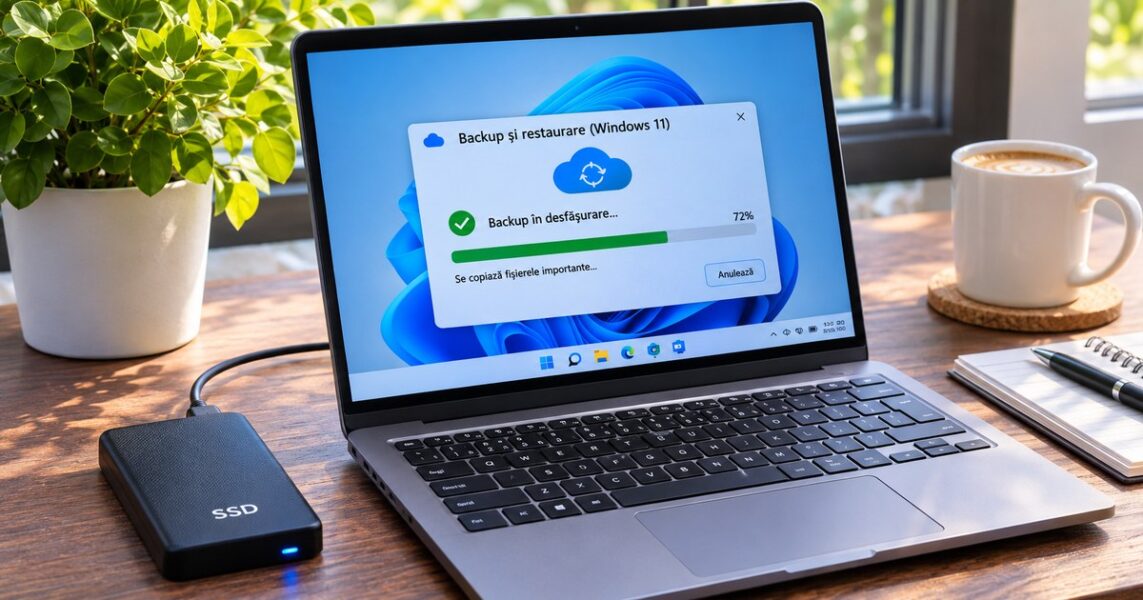
Conectarea unui telefon Android la un calculator cu Windows 11 îți permite să transferi fotografii, să verifici notificări și să gestionezi mai ușor activitățile digitale, fără să întrerupi permanent lucrul pentru a lua telefonul în mână.

Ce îți oferă conectarea telefonului la Windows 11
Conectarea unui telefon Android la un calculator cu Windows 11 poate simplifica transferul fotografiilor, verificarea notificărilor și continuarea unor activități fără să schimbi permanent dispozitivul pe care lucrezi.
În funcție de modelul telefonului, versiunea Android și aplicațiile instalate, poți avea acces la fotografii recente, mesaje, apeluri, notificări și unele aplicații mobile direct de pe PC.
Este important să alegi metoda potrivită scopului tău, deoarece transferul prin cablu USB, asocierea prin Bluetooth și aplicația Phone Link au funcții diferite și nu oferă exact aceleași posibilități.
Verifică înainte compatibilitatea
Înainte de configurare, instalează actualizările disponibile pentru Windows 11 și Android, deoarece funcțiile de conectare și interfața aplicațiilor se pot modifica odată cu actualizările sistemului.
Verifică dacă telefonul are acces la Google Play și dacă aplicația Link to Windows este disponibilă pentru modelul tău, deoarece unele dispozitive Samsung și alte modele compatibile includ integrarea direct în setările sistemului.
Calculatorul trebuie să aibă o conexiune stabilă la internet pentru asocierea inițială, iar pentru anumite funcții telefonul și PC-ul trebuie să fie conectate la aceeași rețea Wi-Fi.
Folosește aplicația Phone Link
În Windows 11, caută Phone Link din meniul Start și deschide aplicația, apoi urmează pașii de asociere afișați pe ecran pentru a conecta telefonul Android la calculator.
Pe telefon, instalează sau deschide Link to Windows atunci când este solicitată aplicația, apoi autentifică-te cu același cont Microsoft indicat în procesul de configurare.
Interfața poate afișa un cod QR sau o altă metodă de asociere, iar tu trebuie să urmezi instrucțiunile de pe ambele dispozitive fără să închizi prematur procesul.
Asociază dispozitivele cu un cod QR
Dacă Phone Link afișează un cod QR, folosește camera sau aplicația Link to Windows de pe telefon pentru a-l scana și confirmă asocierea numai după ce verifici că ești în aplicația oficială.
După scanare, telefonul poate solicita aprobarea unor permisiuni pentru notificări, contacte, apeluri sau fotografii, iar fiecare permisiune trebuie evaluată în funcție de funcțiile pe care dorești să le folosești.
Dacă scanarea nu funcționează, verifică luminozitatea ecranului calculatorului, conexiunea la internet și actualizarea aplicației, apoi încearcă din nou metoda de asociere oferită în interfață.
Configurează permisiunile pe telefon
Pentru afișarea notificărilor, mesajelor și apelurilor, Phone Link poate solicita acces la anumite funcții Android, iar refuzarea unei permisiuni poate dezactiva doar funcția care depinde de ea.
Nu este necesar să acorzi automat toate permisiunile dacă dorești doar să transferi fotografii prin cablu, deoarece metodele locale de transfer pot funcționa independent de integrarea completă Phone Link.
Revizuiește periodic accesul aplicației la contacte, notificări și fotografii, iar dacă nu mai folosești conectarea, poți revoca permisiunile sau elimina asocierea din setările ambelor dispozitive.
Conectarea prin cablu USB
Cablul USB rămâne una dintre cele mai directe metode pentru copierea fișierelor, în special atunci când ai multe fotografii, clipuri video sau documente și preferi un transfer local.
Conectează telefonul la calculator cu un cablu care permite transferul de date, deblochează ecranul și selectează pe telefon opțiunea de transfer de fișiere atunci când apare notificarea USB.
În File Explorer, deschide dispozitivul afișat, navighează către memoria internă și copiază doar folderele de care ai nevoie, verificând spațiul disponibil pe destinație înainte să începi operațiunea.
Alege modul USB potrivit
Android poate afișa mai multe moduri USB, precum încărcare, transfer de fișiere sau transfer de fotografii, iar opțiunea disponibilă depinde de telefon și de versiunea sistemului.
Dacă alegi numai încărcarea, Windows poate detecta alimentarea telefonului fără să afișeze memoria internă, astfel încât trebuie să selectezi manual modul de transfer atunci când dorești să copiezi fișiere.
Unele cabluri sunt concepute doar pentru încărcare și nu au liniile necesare transferului de date, așa că încearcă un cablu de calitate sau unul furnizat de producător dacă dispozitivul nu este recunoscut.
Transferă fotografii și clipuri video
Pentru fotografii, deschide folderul DCIM și verifică subfolderele create de camera telefonului, iar pentru capturi de ecran sau imagini descărcate consultă și directoarele Pictures și Download.
Copiază fișierele în foldere organizate pe ani sau evenimente și evită să le muți înainte de a verifica dacă transferul s-a încheiat complet și dacă imaginile se deschid pe calculator.
Dacă ai foarte multe fotografii, transferă-le în loturi și păstrează telefonul deblocat atunci când sistemul solicită acces, deoarece întreruperea conexiunii poate lăsa o copie incompletă.
Accesează notificările de pe PC
După asocierea Phone Link și acordarea permisiunilor necesare, notificările compatibile ale telefonului pot apărea pe calculator, ceea ce îți permite să vezi alertele fără să ridici permanent telefonul.
Poți ajusta ce notificări sunt afișate din setările aplicației și din Android, iar pentru aplicațiile care conțin informații private este prudent să limitezi previzualizarea mesajelor pe ecranul calculatorului.
Dacă o notificare nu apare, verifică dacă aplicația respectivă are notificările activate pe telefon și dacă sistemul nu restricționează activitatea în fundal pentru Link to Windows.
Gestionează mesajele și apelurile
Pe dispozitivele compatibile, Phone Link poate permite vizualizarea și gestionarea mesajelor text și a apelurilor, însă disponibilitatea funcțiilor depinde de model, regiune, permisiuni și versiunea aplicației.
Pentru apeluri, calculatorul are nevoie de Bluetooth și de asocierea corespunzătoare cu telefonul, iar microfonul și difuzoarele PC-ului trebuie selectate corect în setările Windows.
Dacă sunetul se aude pe telefon în loc de calculator, verifică dispozitivele audio implicite și conexiunea Bluetooth, apoi efectuează un apel de test înainte să folosești funcția într-o conversație importantă.
Folosește funcțiile speciale Samsung
Unele telefoane Samsung oferă integrare suplimentară cu Windows, inclusiv funcții Link to Windows preinstalate și opțiuni pentru accesarea aplicațiilor mobile pe ecranul calculatorului, în funcție de generația dispozitivului.
Pe un model compatibil, poți găsi opțiunea Link to Windows în panoul de setări rapide sau în setările de conectare, dar denumirea și poziția meniului pot varia între versiunile One UI.
Verifică documentația modelului tău înainte să presupui că toate funcțiile prezentate pentru un telefon Samsung de generație nouă sunt disponibile și pe un dispozitiv mai vechi.
Partajează fișiere fără cablu
Pentru transferuri ocazionale, poți utiliza metode wireless precum Phone Link, partajarea din aplicațiile cloud sau instrumente compatibile de transfer local, alegând soluția în funcție de dimensiunea fișierelor și de rețeaua disponibilă.
Transferul wireless este comod când telefonul și calculatorul sunt în locuri diferite din cameră, dar viteza depinde de calitatea conexiunii, de interferențe și de performanța dispozitivelor.
Pentru colecții foarte mari de fotografii sau clipuri video, o conexiune USB poate fi mai previzibilă, iar pentru câteva documente un serviciu cloud sau o funcție de partajare rapidă poate fi suficientă.
Folosește Bluetooth pentru fișiere mici
Bluetooth poate fi util pentru trimiterea unor fișiere mici sau pentru conectarea accesoriilor, însă nu este de regulă prima alegere pentru transferul unor colecții mari de fotografii și clipuri video.
Activează Bluetooth pe ambele dispozitive, inițiază asocierea și confirmă codul afișat, apoi folosește funcția de partajare a telefonului și opțiunea de primire a fișierelor din Windows atunci când este disponibilă.
Dacă transferul eșuează, verifică vizibilitatea dispozitivelor, distanța, bateria și permisiunile, iar pentru fișiere voluminoase treci la USB sau la o metodă wireless cu debit mai mare.
Depanează un telefon care nu apare în File Explorer
Dacă telefonul se încarcă dar nu apare în File Explorer, începe prin deblocarea ecranului și verificarea notificării USB, deoarece Android poate păstra implicit modul de încărcare.
Încearcă alt port USB și alt cablu, repornește ambele dispozitive și verifică dacă telefonul este detectat în Device Manager, fără să instalezi drivere din surse necunoscute.
Dacă problema persistă, consultă pagina oficială de asistență a producătorului pentru driverele necesare modelului și verifică dacă portul USB al calculatorului funcționează cu un alt dispozitiv.
Rezolvă problemele Phone Link
Dacă Phone Link nu se conectează, verifică mai întâi internetul, actualizările aplicației, contul Microsoft și permisiunile acordate pe telefon, apoi închide și redeschide aplicația pe ambele dispozitive.
Unele funcții pot fi blocate de economisirea bateriei sau de restricțiile de activitate în fundal, astfel încât verifică setările Android pentru Link to Windows și permite funcționarea necesară dacă dorești notificări în timp real.
Dacă asocierea rămâne blocată, elimină legătura dintre dispozitive din aplicație și refă procesul urmând pașii oficiali, dar nu reseta telefonul sau calculatorul pentru o problemă simplă de conectare.
Protejează datele când conectezi telefonul
Conectează telefonul numai la calculatoare în care ai încredere și nu aproba transferul de fișiere pe sisteme publice sau necunoscute, deoarece accesul la memoria telefonului poate expune fotografii și documente personale.
Blochează ecranul atunci când nu folosești dispozitivul și verifică permisiunile Phone Link dacă partajezi calculatorul cu alte persoane, deoarece notificările și mesajele pot conține informații private.
Pentru date sensibile, folosește criptarea dispozitivului, parole unice și autentificare în doi pași pentru conturile importante, iar după utilizarea unui PC comun elimină asocierea și șterge copiile locale care nu mai sunt necesare.
Organizează fișierele după transfer
După copiere, creează foldere separate pentru fotografii, documente, clipuri și materiale de lucru, apoi redenumește fișierele importante folosind o convenție ușor de înțeles și de căutat.
Nu păstra toate fișierele transferate într-un singur folder Descărcări, deoarece acesta devine greu de administrat și crește riscul să ștergi accidental un document necesar.
Pentru proiectele care trebuie arhivate, verifică integritatea fișierelor și păstrează o copie suplimentară pe un disc extern sau într-un serviciu cloud, astfel încât transferul telefon-calculator să nu fie singura copie.
Integrează telefonul în fluxul de lucru
Un telefon conectat la PC poate fi util pentru răspunsuri rapide, verificarea mesajelor, consultarea fotografiilor recente și transferul documentelor, dar este bine să stabilești ce activități merită mutate pe ecranul mare.
Pentru redactare și editare, folosește aplicațiile desktop atunci când ai nevoie de funcții complete, iar telefonul păstrează-l pentru captură, autentificare și comunicare rapidă.
Dacă lucrezi cu multe documente, stabilește un loc central pentru fișiere și evită să creezi copii diferite pe telefon, laptop și în cloud fără o regulă clară de sincronizare.
Instrumente utile pentru productivitate
Conectarea dispozitivelor este doar o parte a unui flux digital eficient, iar organizarea fișierelor, calendarului și notițelor contribuie la reducerea timpului pierdut între aplicații.
Pentru idei despre administrarea activităților și organizarea documentelor poți consulta recomandări pentru productivitate digitală, iar pentru un spațiu de lucru mai plăcut poți descoperi soluții de personalizare a pereților și suprafețelor.
Dacă ai nevoie să amenajezi un birou sau să îmbunătățești aspectul zonei în care lucrezi, poți explora idei pentru organizarea spațiului de lucru și poți adapta recomandările la dimensiunea camerei.
Conectivitate și proiecte digitale
Pentru utilizatorii care gestionează site-uri, magazine online sau proiecte digitale, conectarea telefonului la Windows poate simplifica verificarea notificărilor și transferul fotografiilor realizate pentru materiale de prezentare.
Pentru idei despre servicii și proiecte web poți consulta resurse despre dezvoltarea proiectelor online, iar pentru observații despre tehnologie și instrumente digitale poți citi articole despre utilizarea tehnologiei în activitatea zilnică.
Păstrează însă datele clienților și documentele de serviciu în locații aprobate, iar atunci când folosești un calculator comun evită sincronizarea conturilor personale și a notificărilor care nu sunt necesare.
Când este mai bun cablul și când este mai bun wireless
Cablul USB este potrivit pentru volume mari de date, transferuri stabile și situații în care nu dorești să depinzi de rețeaua wireless, în timp ce conectarea prin Phone Link este utilă pentru notificări și interacțiuni rapide.
Bluetooth rămâne o opțiune pentru accesorii și fișiere mici, iar serviciile cloud sunt practice atunci când ai nevoie să accesezi același document de pe mai multe dispozitive și ai o conexiune bună la internet.
Alege metoda în funcție de sarcină, nu doar de comoditate, și verifică întotdeauna dacă fișierele au ajuns complet la destinație înainte să le ștergi de pe telefon.
Concluzie
Conectarea telefonului Android la Windows 11 poate transforma calculatorul într-un centru practic pentru notificări, mesaje, apeluri și transfer de fișiere, dacă alegi metoda potrivită și configurezi atent permisiunile.
Phone Link este potrivit pentru integrarea de zi cu zi, cablul USB oferă control direct asupra transferului local, iar Bluetooth și serviciile cloud pot completa fluxul în funcție de tipul fișierelor și de echipamentele disponibile.
Începe cu o asociere simplă, testează o funcție pe rând și păstrează controlul asupra datelor partajate, astfel încât conectivitatea să îți economisească timp fără să compromită confidențialitatea.
Verifică transferul și păstrează o copie sigură
După orice transfer important, deschide câteva fișiere direct din folderul de destinație și verifică dacă fotografiile se afișează corect, documentele pot fi citite și clipurile video pornesc fără erori, deoarece simpla apariție a barei de progres la final nu garantează întotdeauna că fiecare element a fost copiat complet.
Compară numărul de fișiere și dimensiunea folderelor atunci când copiezi colecții mari, iar dacă observi diferențe, repetă transferul pentru elementele lipsă înainte să ștergi ceva de pe telefon, deoarece memoria dispozitivului mobil poate conține singura copie a unor fotografii sau documente importante.
După ce ai confirmat copia, păstrează o a doua versiune a datelor esențiale pe un disc extern sau într-un serviciu de stocare separat, protejează conturile cu autentificare în doi pași și evită conectarea telefonului la calculatoare publice atunci când ai de transferat informații private.

Blogger din anul 2004, fecioară, iubitor de grafică, Senior WebMaster la StoreDay.ro, Senior Graphic Designer, Senior Web Designer, Senior Web Commerce. Sunt un tip plin de viață și inovator în creativitate.

 Birou
 Configurare
 Hardware
 Software
 Android
 ios
 Jocuri
 Securitate
 Sisteme
 Stocare