
 Birou & Office

 IT
IT


 Graphic & Web

 Știri
Știri Mobil
Mobil

 Jocuri
 @RO
@RO Acasă
Acasă Despre
 Shop
Shop Upload file
 Publicitate
 Blog
Blog Contact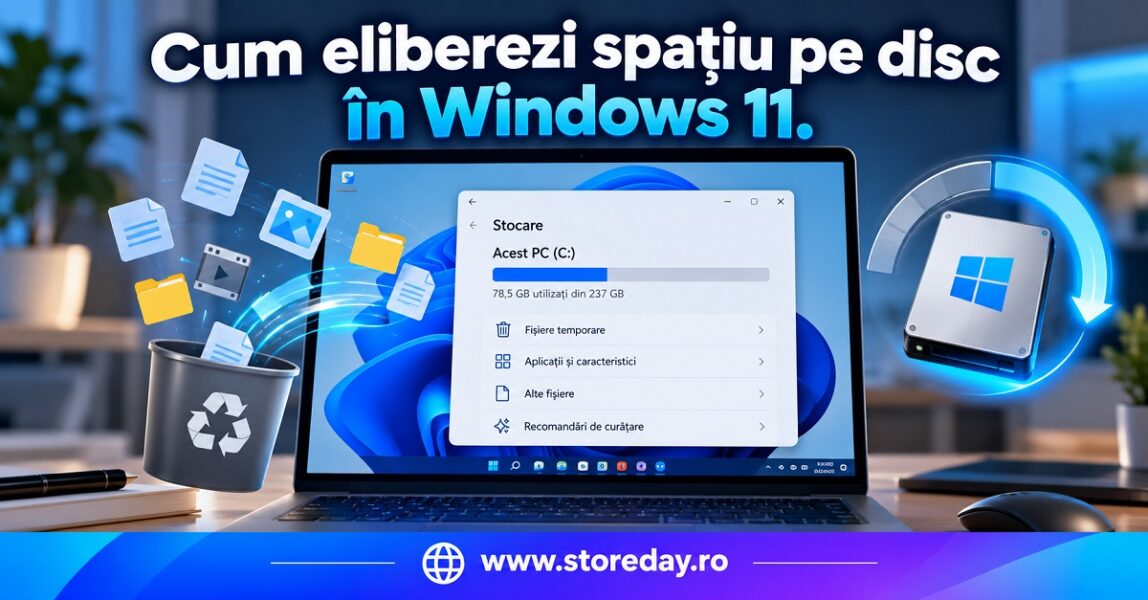
Cum eliberezi spațiu pe disc în Windows 11 – Windows 11 poate ocupa tot mai mult spațiu pe disc în timp, din cauza fișierelor temporare, actualizărilor și aplicațiilor instalate.

Dacă unitatea C: este aproape plină, calculatorul poate întâmpina probleme la instalarea actualizărilor sau la salvarea documentelor.
Din fericire, există câteva metode simple prin care poți recupera spațiu fără să ștergi fișierele personale importante.
În acest tutorial vei afla cum verifici ce ocupă memoria calculatorului, cum elimini fișierele inutile și cum configurezi curățarea automată pentru a preveni apariția aceleiași probleme.
1. Verifică ce ocupă spațiul pe disc – Cum eliberezi spațiu pe disc în Windows 11
Înainte să ștergi fișiere, este important să identifici categoriile care consumă cel mai mult spațiu. Windows 11 include un instrument care îți arată cât ocupă aplicațiile, fișierele temporare și celelalte componente ale sistemului.
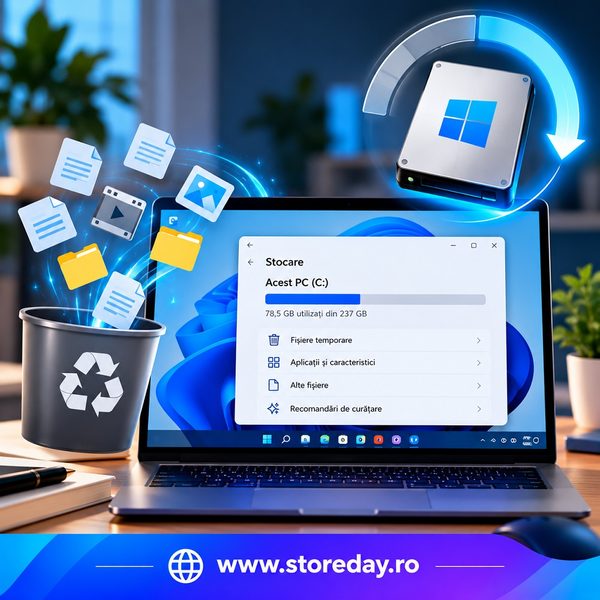
Urmează acești pași:
- Apasă combinația Windows + I pentru a deschide Setări.
- Accesează secțiunea Sistem.
- Selectează Stocare (Storage).
- Așteaptă analiza unității de stocare.
- Verifică spațiul ocupat de aplicații, fișiere temporare și documente.
Dacă observi că fișierele temporare ocupă mult spațiu, poți începe curățarea chiar din această secțiune.
2. Șterge fișierele temporare în siguranță – Cum eliberezi spațiu pe disc în Windows 11
Fișierele temporare sunt create de Windows și de aplicațiile instalate pentru diferite operațiuni. Unele devin inutile după terminarea proceselor și pot fi eliminate pentru a recupera spațiu.
Pentru a le șterge:
- Deschide Setări → Sistem → Stocare.
- Apasă pe Fișiere temporare (Temporary files).
- Așteaptă finalizarea scanării.
- Analizează categoriile afișate.
- Selectează fișierele pe care dorești să le elimini.
- Apasă pe opțiunea de eliminare a fișierelor.
Atenție: verifică atent selecția înainte de confirmare. Dosarul Descărcări poate conține documente, fotografii sau arhive de care încă ai nevoie. Nu selecta această categorie dacă nu ai verificat conținutul.
De asemenea, eliminarea instalării anterioare a Windows poate împiedica revenirea la versiunea precedentă a sistemului.
3. Activează curățarea automată cu Storage Sense – Cum eliberezi spațiu pe disc în Windows 11
Dacă nu vrei să verifici manual spațiul de stocare în fiecare săptămână, poți folosi funcția Storage Sense. Aceasta poate elimina automat anumite fișiere temporare și poate gestiona conținutul Coșului de reciclare în funcție de setările alese.
Iată cum o configurezi:
- Deschide Setări → Sistem → Stocare.
- Identifică opțiunea Storage Sense.
- Activează funcția.
- Intră în setările acesteia.
- Alege frecvența de executare disponibilă.
- Configurează regulile pentru fișierele temporare și Coșul de reciclare.
Îți recomand să verifici separat opțiunile pentru dosarul Descărcări. Dacă alegi ștergerea automată a fișierelor mai vechi, riști să pierzi documente pe care dorești să le păstrezi.
Poți consulta și instrucțiunile oficiale pentru gestionarea spațiului de stocare pentru explicații suplimentare.
4. Dezinstalează aplicațiile pe care nu le mai folosești – Cum eliberezi spațiu pe disc în Windows 11
Jocurile, programele de editare și aplicațiile instalate pentru o singură utilizare pot ocupa mai mulți gigabyți. Dacă ai programe pe care nu le-ai mai deschis de mult timp, verifică dacă merită păstrate.
Procedează astfel:
- Deschide Setări folosind combinația Windows + I.
- Accesează Aplicații → Aplicații instalate.
- Sortează lista după dimensiune, dacă această opțiune este disponibilă.
- Identifică programele de care nu mai ai nevoie.
- Selectează meniul aferent aplicației și alege dezinstalarea.
Nu dezinstala programe al căror rol nu îl cunoști. Unele componente sunt necesare pentru funcționarea perifericelor, a driverelor sau a altor aplicații.
5. Găsește fișierele mari din calculator
Uneori, problema nu este provocată de Windows, ci de videoclipuri, arhive, fotografii sau proiecte vechi care ocupă mult spațiu.
Deschide Exploratorul de fișiere și verifică în special dosarele Descărcări, Videoclipuri, Documente și Imagini.
Pentru o analiză mai ușoară:
- Deschide dosarul pe care vrei să îl verifici.
- Schimbă afișarea fișierelor în modul Detalii.
- Sortează lista după dimensiune.
- Analizează fișierele cele mai mari.
- Șterge ceea ce nu mai folosești sau mută documentele importante pe un alt suport de stocare.
Dacă lucrezi cu fotografii, materiale video sau proiecte de design grafic, verifică dimensiunea fișierelor înainte de a le muta. Păstrează o copie de siguranță pentru lucrările importante.
Pentru organizarea conținutului vizual, poți folosi și câteva idei de stickere decorative pentru amenajarea spațiilor, atunci când pregătești proiecte pentru locuință sau pentru birou.
6. Curăță unitatea C: folosind Disk Cleanup
Windows 11 include și instrumentul Disk Cleanup, util pentru identificarea anumitor fișiere temporare și fișiere de sistem care pot fi eliminate.
Pentru a-l deschide:
- Apasă pe Start.
- Scrie Disk Cleanup în bara de căutare.
- Deschide instrumentul.
- Selectează unitatea C: și confirmă.
- Bifează categoriile pe care dorești să le cureți.
- Dacă este necesar, apasă pe opțiunea de curățare a fișierelor de sistem.
- Verifică selecția și confirmă ștergerea.
Instrumentul poate identifica mai multe categorii de fișiere, în funcție de configurația calculatorului. Citește descrierile înainte de a confirma eliminarea lor.
7. Repornește calculatorul și verifică rezultatul
După curățare, repornește calculatorul dacă este necesar. Apoi intră din nou în Setări → Sistem → Stocare și verifică spațiul disponibil.
Nu există o cantitate fixă de spațiu pe care o vei recupera. Rezultatul depinde de numărul fișierelor temporare, de aplicațiile instalate și de vechimea sistemului.
Dacă unitatea C: se umple din nou foarte repede, verifică dacă anumite aplicații generează fișiere temporare în mod repetat și dacă există actualizări care nu se pot instala.
Ce trebuie să eviți când cureți Windows 11
Pentru a preveni problemele, ține cont de câteva recomandări:
- Nu șterge manual fișiere din dosarele Windows sau System32.
- Nu elimina documente personale fără să le verifici.
- Nu folosi scripturi necunoscute care promit să curețe complet sistemul.
- Nu dezactiva actualizările de securitate pentru a economisi spațiu.
- Păstrează copii de siguranță pentru documentele importante.
Dacă ai nevoie de mai multe informații despre utilizarea calculatorului, poți descoperi și alte tutoriale pentru PC și Windows, cu explicații practice pentru probleme întâlnite în utilizarea de zi cu zi.
Pentru mai multă inspirație în amenajarea spațiilor de lucru, poți explora și idei de stickere pentru diferite suprafețe.
Concluzie
Eliberarea spațiului în Windows 11 nu necesită programe suplimentare în majoritatea cazurilor. Prin verificarea spațiului de stocare, eliminarea fișierelor temporare, dezinstalarea aplicațiilor inutile și configurarea Storage Sense, poți menține unitatea C: într-o stare bună de funcționare.
Cel mai important este să verifici ce urmează să ștergi și să nu elimini fișiere personale sau componente de sistem fără să le cunoști rolul. O verificare periodică te poate ajuta să eviți erorile provocate de lipsa spațiului și să păstrezi calculatorul pregătit pentru actualizări.

Blogger din anul 2004, fecioară, iubitor de grafică, Senior WebMaster la StoreDay.ro, Senior Graphic Designer, Senior Web Designer, Senior Web Commerce. Sunt un tip plin de viață și inovator în creativitate.

 Birou
Birou Configurare
 Hardware
 Software
 Android
 ios
ios Jocuri
 Securitate
 Sisteme
 Stocare