
 Birou & Office

 IT
IT

 Graphic & Web
 Știri
Știri Mobil
Mobil
 Jocuri
 @RO
@RO Acasă
Acasă Despre
 Shop
Shop Upload file
 Publicitate
 Blog
Blog Contact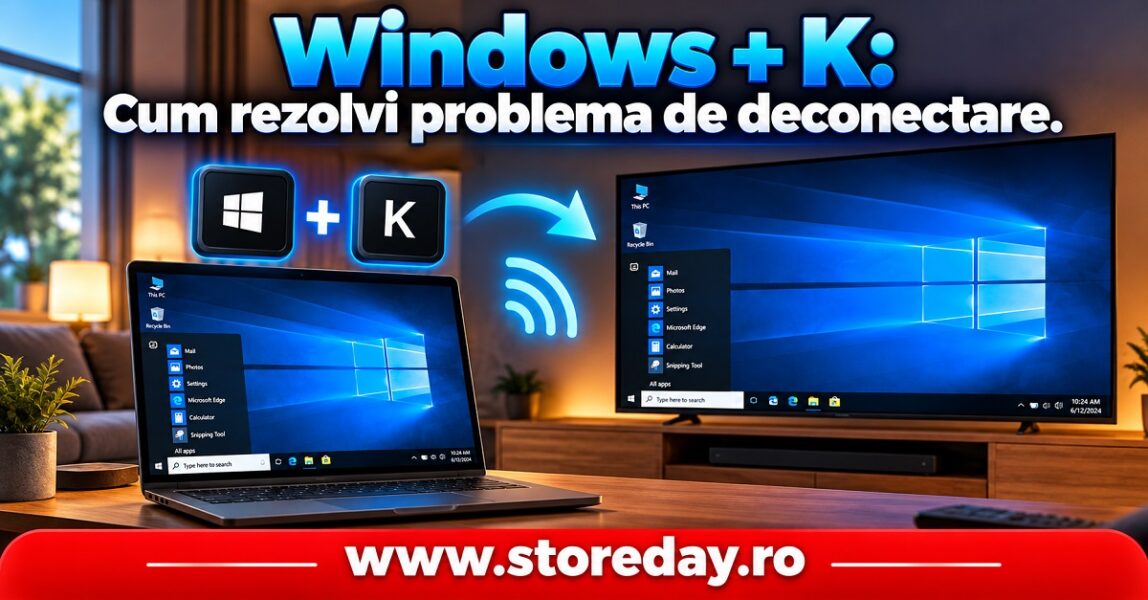
Windows + K: Cum rezolvi problema de deconectare – Conectarea wireless a unui calculator la un televizor, monitor sau proiector este una dintre funcțiile utile din Windows, mai ales atunci când vrem să prezentăm fotografii, videoclipuri, documente sau să extindem spațiul de lucru fără să folosim cabluri.

Cu ajutorul combinației de taste Windows + K, utilizatorii pot deschide rapid panoul de conectare la ecrane wireless compatibile și pot selecta dispozitivul pe care doresc să proiecteze imaginea.
Totuși, există situații în care această funcție nu se comportă așa cum ne-am aștepta.
De exemplu, după conectarea la un televizor Smart TV sau la un alt monitor wireless, opțiunea de deconectare poate să nu apară, conexiunea poate rămâne activă, panoul de conectare poate să nu răspundă sau dispozitivul poate continua să fie afișat ca fiind conectat, chiar dacă imaginea nu mai este transmisă corect.
Problema poate apărea atât în Windows 10, cât și în Windows 11, iar cauzele pot fi diferite: de la o eroare temporară a interfeței Windows până la drivere Wi-Fi sau grafice, probleme de compatibilitate Miracast ori o conexiune blocată între calculator și dispozitivul de afișare.
În acest articol vom analiza cele mai frecvente situații, vom explica modul corect de deconectare și vom prezenta mai multe soluții practice, de la cele mai simple până la metodele avansate de diagnosticare.
1. Ce face combinația Windows + K? – Windows + K: Cum rezolvi problema de deconectare
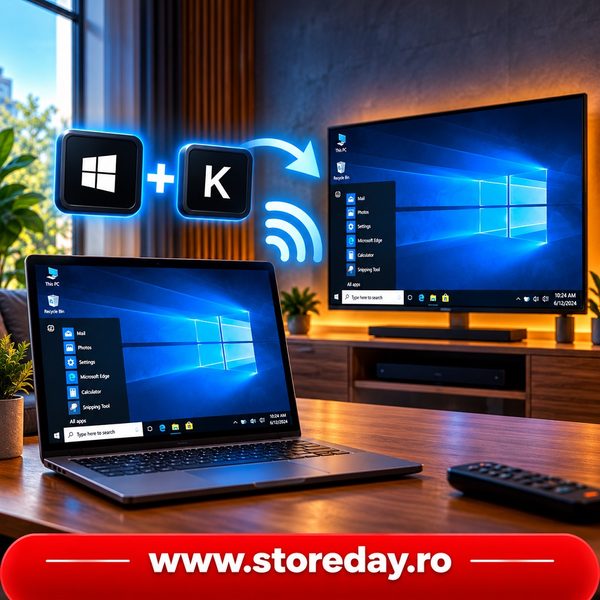
Combinația Windows + K deschide panoul Windows dedicat conectării la anumite dispozitive wireless de afișare. În funcție de versiunea sistemului de operare și de dispozitivele disponibile, acesta poate afișa televizoare compatibile, adaptoare Miracast, proiectoare sau alte ecrane wireless.
Funcția este utilă în special pentru tehnologia Miracast, care permite transmiterea fără fir a imaginii și sunetului de la un calculator compatibil către un ecran extern.
De exemplu, poți folosi această funcție pentru:
- conectarea laptopului la un televizor Smart TV;
- proiectarea unei prezentări pe un proiector;
- afișarea fotografiilor și videoclipurilor pe un ecran mai mare;
- duplicarea desktopului pentru filme sau prezentări;
- extinderea spațiului de lucru, dacă dispozitivul și configurația acceptă acest mod;
- conectarea la un alt calculator Windows configurat să primească proiecții wireless.
Este important de înțeles că Windows + K nu este un simplu comutator pentru pornirea și oprirea Wi-Fi-ului. Acesta deschide interfața de conectare la dispozitive compatibile. Pentru a încheia corect o sesiune, trebuie folosită opțiunea de deconectare disponibilă în interfață sau o metodă alternativă adecvată.
Documentația oficială Microsoft prezintă procedurile de conectare și depanare pentru Windows 10 și Windows 11.
2. Cum se manifestă problema de deconectare? – Windows + K: Cum rezolvi problema de deconectare
Nu toate erorile legate de Windows + K sunt identice. Înainte de a aplica o soluție, este util să identificăm comportamentul exact al calculatorului.
Situația 1: Butonul „Deconectare” nu apare – Windows + K: Cum rezolvi problema de deconectare
Calculatorul este conectat la televizor sau la un monitor wireless, însă atunci când apeși Windows + K nu găsești opțiunea de deconectare.
În această situație, problema poate ține de modul în care Windows afișează panoul de conectare, de versiunea sistemului sau de starea sesiunii wireless.
Situația 2: Calculatorul rămâne conectat după deconectare – Windows + K: Cum rezolvi problema de deconectare
Selectezi opțiunea de deconectare, dar televizorul continuă să afișeze imaginea calculatorului sau Windows indică în continuare o conexiune activă.
Acest comportament poate indica o sesiune blocată ori o întârziere în actualizarea stării conexiunii.
Situația 3: Televizorul dispare din lista de dispozitive – Windows + K: Cum rezolvi problema de deconectare
După ce închei conexiunea, dispozitivul nu mai apare în lista Windows + K. În unele cazuri, aceasta este o situație normală: dispozitivul poate să nu mai fie disponibil pentru descoperire, să fi ieșit din modul de recepție sau să nu mai fie detectat temporar.
Dacă televizorul nu mai apare nici după ce îl pui din nou în modul de partajare a ecranului, trebuie verificate conexiunea wireless și compatibilitatea.
Situația 4: Panoul Windows + K se blochează – Windows + K: Cum rezolvi problema de deconectare
Panoul se deschide, dar nu răspunde la clicuri, nu se închide normal sau rămâne afișat după ce conexiunea a fost întreruptă.
Aceasta poate fi o problemă a interfeței Windows ori a serviciilor și driverelor implicate în conexiunea wireless.
Situația 5: După deconectare, Miracast nu mai funcționează – Windows + K: Cum rezolvi problema de deconectare
Conectarea funcționează inițial, dar după deconectare calculatorul nu mai găsește televizorul sau afișează un mesaj conform căruia dispozitivul nu acceptă Miracast.
Dacă problema dispare după repornirea calculatorului, acest lucru poate indica o problemă de driver, de inițializare a adaptorului wireless sau de gestionare a conexiunii. Nu reprezintă însă o dovadă sigură că una dintre aceste componente este defectă.
3. Metoda corectă pentru deconectarea unui ecran wireless – Windows + K: Cum rezolvi problema de deconectare
Primul pas este să încerci deconectarea prin interfața standard Windows, înainte de a modifica driverele sau setările sistemului.
Pasul 1: Deschide panoul de conectare – Windows + K: Cum rezolvi problema de deconectare
Apasă simultan tastele:
Windows + K
Pe ecran ar trebui să apară panoul Cast sau panoul de conectare la un ecran wireless, în funcție de versiunea Windows și de limba interfeței.
Pasul 2: Verifică dispozitivul conectat – Windows + K: Cum rezolvi problema de deconectare
Caută numele televizorului, monitorului sau adaptorului wireless la care este conectat calculatorul.
Dacă sesiunea este activă, interfața poate afișa starea conexiunii și opțiunile disponibile pentru dispozitiv.
Pasul 3: Selectează „Deconectare”
Dacă butonul „Deconectare” este disponibil, selectează-l și așteaptă câteva secunde.
Nu este recomandat să apeși repetat pe mai multe opțiuni în timp ce interfața răspunde greu. Așteaptă să se actualizeze starea conexiunii.
Pasul 4: Verifică televizorul sau monitorul
Imaginea transmisă de calculator ar trebui să dispară, iar dispozitivul extern ar trebui să revină la interfața sa normală sau la ecranul de așteptare.
Dacă deconectarea nu funcționează, continuă cu metodele de mai jos.
4. Alternativa Windows + A: deconectarea din Setări rapide
În Windows 11, poți încerca și panoul Setări rapide, deschis prin combinația Windows + A.
În funcție de versiunea sistemului și de interfața disponibilă, poți găsi acolo comanda Cast sau o comandă asociată afișajului wireless.
Procedura este simplă:
- Apasă Windows + A.
- Caută opțiunea Cast, dacă este disponibilă.
- Deschide lista dispozitivelor.
- Selectează opțiunea de deconectare pentru ecranul activ.
Dacă această comandă nu apare în panoul Setări rapide, folosește Windows + K sau metoda din setările de afișare.
Reține că interfața poate diferi în funcție de versiunea și actualizările Windows instalate.
5. Folosește setările de afișare pentru a verifica conexiunea
O altă metodă utilă este verificarea modului în care Windows gestionează ecranele conectate.
Apasă combinația Windows + P pentru a deschide opțiunile de proiectare.
În mod obișnuit, vei găsi următoarele moduri:
- Doar ecranul PC-ului – afișarea se face numai pe ecranul principal.
- Dublare – aceeași imagine apare pe ecranele selectate.
- Extindere – desktopul este extins pe mai multe ecrane.
- Doar al doilea ecran – imaginea este afișată pe ecranul secundar.
Dacă dorești să revii la afișarea normală pe laptop sau calculator, selectează „Doar ecranul PC-ului”.
Această comandă este utilă pentru schimbarea modului de afișare, dar nu trebuie confundată cu o comandă universală de deconectare a sesiunii Miracast. Dacă televizorul continuă să fie conectat wireless, folosește și opțiunea de deconectare din panoul Cast.
6. Repornește interfața Windows Explorer
Dacă panoul Windows + K nu răspunde, o soluție care merită încercată este repornirea procesului Windows Explorer.
Acest proces gestionează o parte importantă a interfeței desktopului, inclusiv bara de activități și anumite elemente ale shell-ului Windows.
Urmează acești pași:
- Apasă Ctrl + Shift + Esc pentru a deschide Managerul de activități.
- Dacă este necesar, selectează afișarea detaliată a proceselor.
- Caută „Windows Explorer” sau „Explorator Windows”.
- Selectează procesul.
- Apasă „Repornire” sau „Restart task”, dacă opțiunea este disponibilă.
Bara de activități și desktopul pot dispărea pentru scurt timp, apoi vor reveni.
După repornire, încearcă din nou Windows + K.
Atenție: repornirea Explorer nu încheie în mod garantat o sesiune Miracast activă. Această metodă este destinată în special situațiilor în care interfața Windows pare blocată.
7. Repornește calculatorul și dispozitivul wireless
Uneori, cea mai simplă soluție este și cea mai eficientă.
O sesiune wireless poate rămâne într-o stare incorectă după o întrerupere a semnalului, o eroare de driver sau o problemă apărută în timpul conectării.
Încearcă următoarea procedură:
- Închide aplicațiile care folosesc conexiunea la ecranul extern.
- Încearcă deconectarea prin Windows + K.
- Dacă nu funcționează, repornește calculatorul din meniul Start.
- Repornește televizorul sau monitorul wireless.
- Dacă folosești un adaptor Miracast extern, urmează instrucțiunile producătorului pentru repornirea acestuia.
- După pornire, testează din nou conectarea și deconectarea.
Dacă problema apare numai după o anumită perioadă de utilizare, notează când se produce: imediat după conectare, după câteva minute sau numai după revenirea calculatorului din repaus.
Aceste informații ajută la identificarea unei eventuale probleme de driver, de alimentare sau de firmware.
8. Verifică dacă Windows și calculatorul acceptă Miracast
Nu orice calculator poate transmite imaginea wireless către orice televizor. Compatibilitatea depinde de hardware, de drivere și de suportul dispozitivului receptor.
Dacă ai Windows 10, poți căuta aplicația „Conectare” în meniul Start. Aceasta poate afișa informații despre compatibilitatea cu Miracast.
O altă metodă este verificarea driverului Wi-Fi prin Command Prompt.
Cum verifici suportul wireless
- Deschide meniul Start.
- Scrie
cmd. - Deschide Command Prompt.
- Introdu comanda:
netsh wlan show drivers
- Apasă Enter.
- Caută informația referitoare la suportul pentru Wireless Display sau Miracast, dacă apare în rezultatul comenzii.
În funcție de driver și de versiunea Windows, rezultatul poate include informații despre suportul pentru afișarea wireless și despre compatibilitatea driverului grafic.
Dacă apare un rezultat care indică lipsa suportului, nu presupune imediat că adaptorul wireless este defect. Verifică dacă ai instalat driverul corect pentru modelul calculatorului și dacă producătorul oferă suport pentru această funcție.
Dacă Miracast funcționa anterior, dar nu mai este disponibil după deconectare, merită verificat dacă problema se reproduce după o repornire completă.
9. Actualizează driverele Wi-Fi și placa video
Driverele sunt importante pentru funcționarea corectă a afișării wireless.
Conexiunea Miracast implică atât componentele wireless, cât și componentele grafice. Un driver învechit, incompatibil sau instalat incorect poate provoca probleme de detectare, conectare, transmitere a imaginii ori deconectare.
Actualizarea driverului Wi-Fi
- Apasă Windows + X.
- Deschide Manager dispozitive.
- Extinde categoria „Adaptoare de rețea”.
- Identifică adaptorul Wi-Fi.
- Deschide proprietățile și verifică versiunea driverului.
- Caută un driver mai nou pe site-ul oficial al producătorului laptopului sau al adaptorului.
Actualizarea driverului grafic
Verifică și categoria „Adaptoare de afișare” din Manager dispozitive.
În funcție de sistem, calculatorul poate folosi grafică Intel, AMD, NVIDIA sau o combinație între grafică integrată și dedicată.
Descarcă driverele compatibile cu modelul dispozitivului și versiunea Windows instalată. Pentru laptopuri, este recomandat să verifici mai întâi pagina oficială de suport a producătorului, deoarece unele sisteme folosesc drivere adaptate configurației hardware.
După instalare, repornește calculatorul și testează conexiunea.
Nu dezinstala toate driverele wireless sau grafice doar pentru că opțiunea de deconectare nu funcționează. Începe cu verificarea versiunilor și cu instalarea actualizărilor potrivite.
10. Elimină dispozitivul wireless și reconectează-l
Dacă Windows continuă să afișeze un dispozitiv care nu se mai conectează corect, poți încerca eliminarea acestuia din lista dispozitivelor cunoscute.
În Windows 11:
- Deschide Setări.
- Intră în „Bluetooth și dispozitive”.
- Selectează „Dispozitive”.
- Caută secțiunea pentru ecrane wireless și stații de andocare, dacă este disponibilă.
- Selectează dispozitivul problematic.
- Folosește opțiunea „Eliminare dispozitiv”.
- Repornește televizorul sau adaptorul, dacă este necesar.
- Încearcă din nou conectarea prin Windows + K.
În Windows 10, verifică secțiunea „Dispozitive” din Setări, apoi „Bluetooth și alte dispozitive”. Denumirile și organizarea opțiunilor pot varia în funcție de versiune.
Eliminarea dispozitivului nu înseamnă dezinstalarea driverului Wi-Fi al calculatorului. Ea elimină asocierea dispozitivului din interfața Windows, astfel încât să poți încerca o nouă conectare.
Această metodă este deosebit de utilă dacă dispozitivul apare în listă, dar conectarea eșuează în mod repetat.
11. Verifică dacă televizorul este pregătit pentru conectare
Nu toate televizoarele folosesc aceeași tehnologie pentru transmiterea imaginii. Unele acceptă Miracast, altele folosesc soluții proprii sau tehnologii diferite de distribuire a conținutului.
Dacă televizorul acceptă Miracast, verifică următoarele:
- televizorul este pornit;
- este activată funcția de partajare sau oglindire a ecranului;
- televizorul nu a intrat în modul de economisire a energiei;
- adaptorul wireless extern este alimentat corect;
- firmware-ul televizorului sau al adaptorului este actualizat;
- dispozitivul nu este blocat într-o sesiune anterioară.
Dacă folosești un adaptor HDMI wireless, verifică și alimentarea USB, precum și selectarea intrării HDMI corecte.
În cazul în care televizorul folosește o aplicație proprie pentru conectare, este posibil ca simpla deschidere a panoului Windows + K să nu fie suficientă. Consultă instrucțiunile producătorului pentru a identifica tehnologia acceptată.
12. Verifică setările de alimentare ale adaptorului Wi-Fi
O altă posibilă cauză a întreruperilor este gestionarea alimentării adaptorului wireless.
Unele calculatoare pot reduce consumul de energie al anumitor componente în funcție de profilul energetic sau de starea sistemului. În anumite configurații, acest lucru poate influența stabilitatea conexiunilor wireless.
Pentru verificare:
- Deschide Manager dispozitive.
- Extinde categoria „Adaptoare de rețea”.
- Deschide proprietățile adaptorului Wi-Fi.
- Verifică dacă există fila „Gestionare energie”.
- Dacă este disponibilă opțiunea de oprire a dispozitivului pentru economisirea energiei, notează setarea actuală înainte de a o modifica.
Dacă ai probleme repetate de deconectare, poți testa temporar comportamentul cu această opțiune dezactivată, dacă setarea este disponibilă.
Reține că această modificare nu este necesară pe toate sistemele și poate crește consumul de energie. Dacă nu observi nicio îmbunătățire, revino la setarea inițială.
13. Verifică serviciile Windows fără să modifici setări la întâmplare
Unele probleme de conectare pot fi asociate serviciilor Windows sau componentelor de rețea. Totuși, nu există un singur serviciu care să rezolve universal toate erorile de deconectare prin Windows + K.
Pentru început, verifică dacă problema afectează doar interfața Windows + K sau și alte funcții de rețea.
Poți deschide Managerul de activități și verifica dacă există procese care nu răspund. De asemenea, poți consulta Vizualizatorul de evenimente pentru erori apărute exact în momentul întreruperii conexiunii.
Pentru aceasta:
- Apasă Windows + R.
- Introdu
eventvwr.msc. - Apasă Enter.
- Verifică jurnalele „Windows Logs” și, dacă este cazul, jurnalele dedicate componentelor de rețea sau afișării wireless.
- Compară ora erorilor cu momentul în care ai încercat deconectarea.
Nu opri servicii Windows aleatoriu și nu modifica registrul doar pentru că ai găsit o eroare cu un nume asemănător. Un mesaj din jurnal poate fi doar o consecință a deconectării, nu neapărat cauza acesteia.
14. Ce faci dacă Windows + K nu se mai deschide?
Dacă apăsarea combinației nu deschide deloc panoul, verifică mai întâi dacă tasta Windows funcționează în alte combinații.
De exemplu, încearcă Windows + I pentru a deschide Setări.
Dacă această combinație funcționează, dar Windows + K nu, poți folosi o cale alternativă:
- Deschide Setări.
- Intră în „Sistem”.
- Accesează secțiunea „Afișaj”.
- Caută opțiunile pentru mai multe ecrane.
- Dacă este disponibilă, selectează comanda de conectare la un ecran wireless.
În funcție de versiunea Windows, poți căuta și „Cast” sau „Conectare la un ecran wireless” în căutarea din bara de activități.
Dacă nici aceste opțiuni nu funcționează, verifică actualizările Windows, driverele și eventualele restricții impuse de administratorul calculatorului.
Pe calculatoarele de serviciu, anumite funcții wireless pot fi limitate prin politici de securitate.
15. Comenzi utile pentru diagnosticare
Dacă ai experiență cu Windows, câteva comenzi te pot ajuta să verifici starea sistemului. Acestea nu reprezintă comenzi directe de deconectare Miracast, dar pot oferi informații utile.
Verificarea driverelor Wi-Fi
Deschide Command Prompt și execută:
netsh wlan show drivers
Comanda afișează informații despre driverul wireless și anumite capabilități ale adaptorului.
Verificarea stării rețelei wireless
Poți folosi:
netsh wlan show interfaces
Aceasta afișează informații despre interfețele Wi-Fi și starea conexiunilor wireless obișnuite.
Important: conexiunea Miracast poate folosi o legătură wireless directă și nu trebuie confundată cu o conexiune Wi-Fi obișnuită la router. Prin urmare, rezultatul acestei comenzi nu confirmă singur dacă sesiunea de afișare wireless este activă sau blocată.
Verificarea și repararea fișierelor de sistem
Dacă observi și alte probleme ale Windows, precum blocări ale interfeței sau erori ale componentelor sistemului, poți verifica fișierele de sistem.
Deschide Terminal sau Command Prompt cu drepturi de administrator și rulează:
sfc /scannow
Așteaptă finalizarea verificării. Dacă sunt găsite și reparate fișiere corupte, repornește calculatorul și testează din nou.
Această comandă este utilă pentru verificarea integrității fișierelor Windows, dar nu garantează repararea unei probleme specifice de Miracast.
Dacă SFC raportează probleme pe care nu le poate repara, poți lua în considerare instrumentul DISM, folosind instrucțiunile oficiale Microsoft. Nu este necesar să rulezi aceste comenzi pentru orice eroare minoră a panoului Windows + K.
16. Diferențe importante între Windows 10 și Windows 11
Deși ambele sisteme acceptă conectarea la ecrane wireless compatibile, interfața și unele opțiuni pot fi diferite.
Windows 10
În Windows 10, utilizatorii pot folosi Windows + K pentru a deschide panoul de conectare. În funcție de versiune, pot fi disponibile și aplicația „Conectare” sau setările clasice pentru dispozitive și afișaje.
Dacă apare o eroare, începe cu deconectarea normală, repornirea dispozitivelor și verificarea driverelor.
Windows 11
În Windows 11, panoul Cast și Setările rapide au un rol mai vizibil în gestionarea conexiunilor wireless.
Poți încerca Windows + K, Windows + A sau Setări > Sistem > Afișaj, în funcție de opțiunea disponibilă pe sistemul tău.
Unele versiuni Windows 11 pot avea și un buton Cast în zona de notificări atunci când există o conexiune activă.
O observație importantă pentru Windows 10
Suportul standard pentru Windows 10 s-a încheiat la 14 octombrie 2025. Calculatoarele cu Windows 10 pot continua să funcționeze, însă sistemul nu mai primește în mod obișnuit actualizările gratuite de securitate și asistența standard oferite anterior prin Windows Update. Există programe și ediții cu condiții distincte, așa că verifică situația dispozitivului tău.
Dacă folosești în continuare Windows 10, este important să iei în considerare și securitatea sistemului, nu doar rezolvarea problemei Windows + K.
17. De ce apare problema după ce te-ai deconectat o dată?
Una dintre cele mai derutante situații este aceea în care prima conectare funcționează perfect, dar după deconectare calculatorul nu mai găsește televizorul.
Există mai multe explicații posibile:
- driverul Wi-Fi nu reinițializează corect componenta wireless;
- driverul grafic sau componenta de afișare întâmpină o eroare;
- televizorul a ieșit din modul de recepție;
- asocierea dintre calculator și dispozitiv nu mai funcționează corect;
- o actualizare Windows sau de driver a introdus o incompatibilitate;
- semnalul wireless este instabil sau există interferențe;
- o politică de securitate ori o aplicație de rețea influențează conexiunea.
Cea mai bună abordare este să verifici dacă problema apare și cu un alt televizor compatibil sau dacă același televizor funcționează corect cu un alt calculator.
Dacă problema apare numai pe un anumit PC, investighează mai întâi driverele și configurația acelui sistem.
Dacă mai multe calculatoare au aceeași problemă cu același televizor, verifică receptorul wireless, firmware-ul și setările televizorului.
Această comparație simplă poate reduce considerabil timpul necesar depanării.
18. Ce trebuie să eviți când încerci să repari Windows + K
Atunci când o funcție Windows nu funcționează, este tentant să încerci imediat modificări avansate. Totuși, unele intervenții pot crea probleme suplimentare.
Evită următoarele greșeli:
Nu dezactiva toate adaptoarele de rețea. Poți pierde conexiunea la internet și poți complica identificarea problemei.
Nu șterge chei din Registry fără o explicație tehnică verificată. Nu există o cheie universală care să rezolve orice eroare de deconectare Miracast.
Nu instala drivere de pe site-uri necunoscute. Folosește producătorul calculatorului, al adaptorului sau sursele oficiale.
Nu reseta întreaga rețea ca primă soluție. Resetarea poate elimina anumite setări și poate necesita reconectarea la rețele sau reconfigurarea altor componente.
Nu confunda Windows + P cu Windows + K. Prima combinație gestionează modurile de afișare, în timp ce a doua deschide panoul de conectare wireless.
Nu presupune că orice televizor Smart TV acceptă Miracast. Compatibilitatea trebuie verificată pentru modelul concret.
19. Ordinea recomandată pentru rezolvarea problemei
Pentru a evita pierderea timpului, este recomandat să urmezi pașii în ordine, începând cu intervențiile simple.
- Încearcă deconectarea normală prin Windows + K.
- Verifică opțiunile disponibile în Windows + A și Windows + P.
- Repornește interfața Windows Explorer dacă panoul nu răspunde.
- Repornește calculatorul și dispozitivul wireless.
- Verifică suportul Miracast și starea driverului Wi-Fi.
- Actualizează driverele Wi-Fi și grafice din surse oficiale.
- Elimină dispozitivul wireless din lista Windows și reconectează-l.
- Verifică setările de alimentare și firmware-ul dispozitivului.
- Consultă jurnalele Windows dacă problema continuă.
- Folosește verificările de integritate a sistemului numai dacă există indicii că și alte componente Windows sunt afectate.
Dacă problema apare după fiecare deconectare, testează fiecare etapă separat și notează rezultatul. Astfel vei putea identifica mai ușor dacă problema este legată de interfață, de calculator, de driver sau de televizor.
20. Întrebări frecvente despre Windows + K
Cum mă deconectez de la televizor folosind Windows + K?
Apasă Windows + K, selectează conexiunea activă și folosește opțiunea „Deconectare”, dacă este disponibilă. Dacă opțiunea lipsește, încearcă Setările rapide sau setările de afișare.
De ce nu apare butonul Deconectare?
Interfața poate diferi între versiuni, iar uneori sesiunea wireless poate fi blocată sau afișată incorect. Verifică dacă dispozitivul este conectat efectiv și încearcă o metodă alternativă de deconectare.
Windows + K nu funcționează în Windows 11. Ce fac?
Încearcă Windows + A, apoi caută Cast. Poți deschide și Setări > Sistem > Afișaj pentru a verifica opțiunile de conectare la ecrane wireless.
De ce nu mai funcționează Miracast după deconectare?
O cauză posibilă este o problemă de reinițializare a adaptorului wireless sau a driverului grafic. Verifică driverele, repornește calculatorul și dispozitivul receptor, apoi testează din nou.
Pot deconecta televizorul cu Windows + P?
Windows + P îți permite să schimbi modul de afișare, de exemplu la „Doar ecranul PC-ului”. Totuși, această comandă nu înlocuiește întotdeauna deconectarea explicită a sesiunii wireless.
Trebuie să dezinstalez driverul Wi-Fi?
Nu ca primă soluție. Începe prin verificarea versiunii driverului și instalarea unei versiuni compatibile, recomandate de producător. Dezinstalarea este justificată numai în anumite scenarii de depanare.
Este necesar ca televizorul și calculatorul să fie conectate la aceeași rețea Wi-Fi?
Nu neapărat. Miracast poate utiliza o conexiune wireless directă, fără să depindă exclusiv de aceeași rețea Wi-Fi de acasă. Comportamentul concret depinde de dispozitive și de tehnologia utilizată.
Concluzie
Problema de deconectare prin comanda Windows + K în Windows 10 și Windows 11 poate avea mai multe cauze, iar soluția potrivită depinde de comportamentul exact al sistemului.
În multe situații, problema poate fi rezolvată prin deconectarea normală, repornirea interfeței Windows, repornirea dispozitivelor sau actualizarea driverelor wireless și grafice. În alte cazuri, poate fi necesară eliminarea dispozitivului din lista Windows și refacerea conexiunii.
Cel mai important este să nu aplici modificări avansate înainte de a verifica pașii de bază. Identificarea corectă a problemei te poate ajuta să economisești timp și să eviți schimbările inutile în sistem.
Dacă Windows + K funcționează la prima conectare, dar nu mai permite deconectarea sau reconectarea ulterioară, notează versiunea Windows, modelul adaptorului Wi-Fi și modelul televizorului. Aceste informații sunt esențiale pentru o diagnosticare mai precisă.
Surse oficiale pentru documentare:
Microsoft Support – Remedierea problemelor de conectare la ecrane wireless sau stații de andocare
Microsoft Support – Reproducerea în oglindă și proiectarea ecranului pe PC sau pe ecranul wireless

Blogger din anul 2004, fecioară, iubitor de grafică, Senior WebMaster la StoreDay.ro, Senior Graphic Designer, Senior Web Designer, Senior Web Commerce. Sunt un tip plin de viață și inovator în creativitate.

 Birou
Birou Configurare
 Hardware
 Software
 Android
 ios
ios Jocuri
 Securitate
 Sisteme
 Stocare