
 Birou & Office


 IT






 Graphic & Web


 Știri
 Mobil


 Jocuri
 @RO
 Acasă
 Despre
 Shop
 Upload file
 Publicitate
 Blog
 Contact
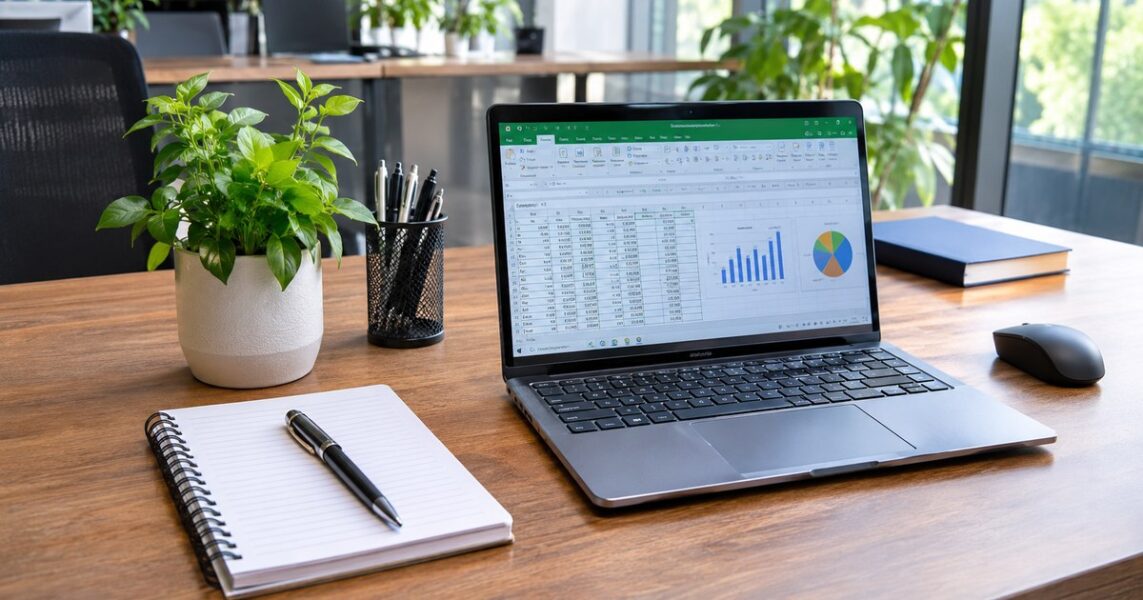
Aplicațiile de birou sunt utile atât pentru activitățile personale, cât și pentru proiectele profesionale, iar alegerea corectă a instrumentelor poate reduce timpul petrecut cu documentele, calculele, prezentările și comunicarea.

Acest ghid explică modul în care poți folosi Word, Excel, PowerPoint, Outlook și serviciile cloud într-un flux coerent, cu atenție la licențe, colaborare, securitate și organizarea fișierelor.
Ce este Microsoft 365 și cum se diferențiază de Office clasic
Microsoft 365 este un serviciu de productivitate care reunește aplicații de birou, servicii online și spațiu de stocare în cloud, iar experiența exactă depinde de planul ales, de tipul contului și de aplicațiile disponibile pentru dispozitivul folosit.
Office instalat local poate continua să fie potrivit pentru persoanele care au nevoie de aplicații desktop și de lucru offline, în timp ce abonamentul Microsoft 365 adaugă servicii conectate, actualizări continue și funcții de colaborare care pot varia între ediții.
Cum alegi planul potrivit
Înainte de a cumpăra un abonament, stabilește câte persoane vor utiliza aplicațiile, pe câte dispozitive trebuie instalate și dacă ai nevoie de spațiu cloud, administrare centralizată sau funcții suplimentare de securitate.
Pentru uz personal, compară numărul de utilizatori, limitele de stocare și aplicațiile incluse, iar pentru o echipă verifică opțiunile de administrare, controlul accesului și posibilitatea de a lucra împreună la documente.
Word pentru documente clare
În Word, începe prin alegerea unui stil de document și folosește stilurile integrate pentru titluri, subtitluri și corpul textului, deoarece această structură păstrează coerența și permite generarea automată a cuprinsului.
Folosește verificarea ortografică și gramaticală ca instrument de sprijin, nu ca substitut pentru recitire, deoarece numele proprii, termenii tehnici și formulările specifice domeniului pot necesita corectare manuală.
Excel pentru calcule și analiză
Excel este util pentru bugete, evidențe, inventare și rapoarte, iar organizarea datelor în tabele cu antete clare face sortarea, filtrarea și extinderea calculelor mai ușoară pe măsură ce registrul crește.
Începe cu formule simple precum SUM, AVERAGE, COUNT și IF, apoi verifică referințele relative și absolute înainte să copiezi formulele pe mai multe rânduri, deoarece o referință greșită poate modifica întregul rezultat.
Tabele pivot și grafice
Tabelele pivot permit gruparea și sumarizarea rapidă a unui volum mare de înregistrări, dar rezultatele depind de calitatea datelor inițiale și de folosirea unor coloane consecvente pentru date, categorii și valori numerice.
Graficele trebuie alese în funcție de întrebarea la care vrei să răspunzi, astfel încât o evoluție în timp să fie reprezentată printr-o serie cronologică, iar comparațiile între categorii să nu fie ascunse de efecte vizuale inutile.
PowerPoint pentru prezentări
În PowerPoint, construiește fiecare diapozitiv în jurul unei idei principale și folosește un număr redus de elemente, deoarece publicul trebuie să poată înțelege mesajul fără să citească paragrafe întregi în timp ce ascultă prezentatorul.
Temele și aspectele coordonate ajută la păstrarea aceleiași identități vizuale, iar imaginile trebuie să susțină explicația și să fie suficient de clare pentru dimensiunea ecranului pe care va fi proiectată prezentarea.
Outlook și organizarea mesajelor
Outlook poate reuni e-mailul, calendarul și contactele într-un singur spațiu de lucru, iar folderele, regulile și categoriile pot reduce timpul petrecut cu sortarea mesajelor repetitive.
Configurează semnătura, verifică adresa expeditorului înainte de trimitere și folosește programarea mesajelor doar după ce ai confirmat fusul orar și destinatarii, mai ales când comunici cu persoane din alte regiuni.
OneDrive și colaborarea
OneDrive permite păstrarea fișierelor în cloud și accesarea lor de pe mai multe dispozitive, însă sincronizarea nu trebuie confundată cu o copie de siguranță independentă pentru toate situațiile de pierdere sau ștergere.
Partajarea prin link trebuie configurată cu atenție, alegând destinatarii și nivelul de permisiune potrivit, iar documentele confidențiale nu ar trebui distribuite prin linkuri publice doar pentru comoditate.
Colaborarea în timp real
Editarea simultană poate reduce schimbul de versiuni trimise prin e-mail, deoarece membrii echipei lucrează pe același document și pot vedea modificările în funcție de aplicație și de tipul fișierului.
Comentariile și istoricul versiunilor sunt utile pentru revizuire, dar este important să existe reguli clare privind denumirea fișierelor, responsabilitatea pentru aprobarea finală și arhivarea documentelor încheiate.
Securitate și protecția contului
Protejează contul cu o parolă unică și autentificare multifactor, apoi verifică periodic dispozitivele conectate și aplicațiile care au primit permisiunea de a accesa datele contului.
Nu deschide atașamente neașteptate și nu introduce datele de autentificare pe pagini accesate prin mesaje alarmiste, deoarece atacurile de tip phishing pot imita foarte bine notificările unor servicii cunoscute.
Lucrul offline și sincronizarea
Aplicațiile desktop pot permite continuarea unor activități fără internet, însă funcțiile de colaborare și fișierele care există numai în cloud pot necesita descărcarea prealabilă pentru acces offline.
Înainte de o călătorie sau de o perioadă fără conexiune, marchează fișierele necesare pentru păstrare locală și verifică dacă modificările se sincronizează după reconectare, pentru a evita lucrul pe copii divergente.
Automatizare și șabloane
Șabloanele pot accelera redactarea documentelor recurente, iar modelele pentru facturi, rapoarte, oferte și prezentări ajută la păstrarea structurii și a elementelor de identitate vizuală.
Automatizarea trebuie introdusă gradual, începând cu operațiuni repetitive și ușor de verificat, iar formulele, macrocomenzile și fluxurile automate trebuie testate pe copii ale fișierelor înainte de utilizarea în activitatea curentă.
Accesibilitate și lizibilitate
Folosește fonturi lizibile, contrast suficient și titluri descriptive, iar în documentele lungi păstrează o ierarhie logică pentru ca cititorii să poată naviga ușor prin conținut.
Adaugă text alternativ imaginilor informative și evită transmiterea informației numai prin culoare, deoarece documentele accesibile sunt mai ușor de utilizat și de persoanele care folosesc tehnologii asistive.
Performanță și organizarea fișierelor
Documentele foarte mari pot deveni lente atunci când includ imagini neoptimizate, formule volatile sau obiecte încorporate, astfel încât eliminarea elementelor inutile poate îmbunătăți deschiderea și salvarea.
Stabilește o structură de foldere și o convenție de numire care include proiectul, data și versiunea, dar evită duplicarea excesivă a fișierelor care creează confuzie privind varianta finală.
Integrarea în activitatea zilnică
Un flux eficient începe cu alegerea aplicației potrivite pentru fiecare sarcină, continuă cu salvarea într-o locație comună și se încheie cu verificarea accesului și a versiunii finale.
Pentru idei despre organizarea activităților digitale poți consulta metode practice de lucru online, iar pentru proiecte vizuale poți găsi inspirație în soluții de personalizare a spațiilor.
Resurse și bune practici
Înainte să adopți o funcție nouă, verifică documentația oficială și testeaz-o pe un fișier de probă, deoarece meniurile și opțiunile pot varia în funcție de versiune, platformă și tipul licenței.
Pentru amenajarea unui spațiu de lucru poți explora idei pentru organizarea unui mediu funcțional, iar pentru dezvoltarea proiectelor online sunt utile resurse despre servicii digitale și articole despre tehnologie și productivitate.
Concluzie
Microsoft 365 poate simplifica redactarea, analiza datelor, prezentările și colaborarea atunci când aplicațiile sunt configurate în funcție de nevoile reale și când fișierele sunt organizate într-un mod consecvent.
Începe cu funcțiile de bază, învață comenzile care economisesc timp, protejează contul și verifică periodic modul în care sunt partajate documentele, pentru a obține un flux de lucru productiv și sigur.
Un obicei util este să stabilești înainte de fiecare proiect unde va fi salvat fișierul principal și cine are dreptul să îl modifice, deoarece această decizie previne apariția mai multor copii cu nume asemănătoare și a modificărilor pierdute.
În documentele trimise extern, verifică proprietățile fișierului și elimină comentariile interne sau informațiile care nu trebuie să ajungă la destinatar, mai ales când documentul a fost folosit anterior pentru discuții de echipă.
Pentru rapoarte financiare, verifică formulele printr-un calcul independent și păstrează sursa datelor, astfel încât rezultatele să poată fi explicate și reproduse dacă apar întrebări după distribuirea documentului.
În prezentări, testează fișierul pe echipamentul folosit la întâlnire și păstrează o copie PDF atunci când animațiile și elementele interactive nu sunt esențiale pentru mesaj.
În e-mail, separă mesajele care necesită acțiune de cele care trebuie doar arhivate, iar regulile automate trebuie revizuite periodic pentru a evita mutarea accidentală a corespondenței importante.
Nu considera că stocarea în cloud înlocuiește politica de arhivare a unei organizații, deoarece documentele cu valoare contractuală sau financiară pot necesita perioade de păstrare și reguli suplimentare.
Cum lucrezi cu documente PDF
Documentele PDF sunt potrivite pentru distribuirea unei versiuni stabile, dar păstrează și fișierul editabil atunci când anticipezi modificări ulterioare, deoarece conversia inversă poate schimba paginarea, fonturile și poziția imaginilor. Înainte de trimitere, verifică dacă paginile sunt în ordinea corectă, dacă textul poate fi selectat și dacă informațiile confidențiale au fost eliminate în mod real, nu doar acoperite vizual.
Revizuirea și urmărirea modificărilor
Pentru documentele care trec prin mai multe etape de aprobare, folosește comentariile și urmărirea modificărilor, astfel încât autorul să poată vedea propunerile fără să piardă textul inițial. Stabilește cine acceptă modificările și când se creează versiunea finală, apoi elimină comentariile interne înainte de distribuirea documentului în afara echipei.
Formule Excel și verificarea rezultatelor
Când construiești un registru de calcul, separă datele brute de formule și de rezultatele prezentate, deoarece această structură face mai ușoară verificarea și actualizarea modelului. Folosește validarea datelor pentru câmpuri cu valori prestabilite și formatarea condițională pentru a evidenția excepțiile, dar verifică regulile pe eșantioane înainte de a le aplica întregului tabel.
Importul și curățarea datelor
Datele importate din fișiere CSV sau din alte sisteme pot conține spații suplimentare, formate diferite de dată și valori numerice salvate ca text, iar aceste probleme pot afecta sortarea și calculele. Normalizează antetele, verifică separatorii și formatele regionale și păstrează o copie nemodificată a fișierului inițial pentru a putea compara rezultatele după curățare.
Calendar și întâlniri în Outlook
Calendarul te ajută să planifici întâlniri, termene și activități recurente, dar invitațiile trebuie completate cu un titlu clar, o durată realistă și informații despre scopul întâlnirii. Verifică fusul orar pentru participanții aflați în alte regiuni și actualizează invitația atunci când ora sau locația se schimbă, pentru a evita neînțelegerile.
Gestionarea spațiului OneDrive
Spațiul cloud trebuie organizat la fel de atent ca discul calculatorului, iar folderele partajate ar trebui să aibă proprietari și reguli clare pentru arhivare. Verifică fișierele mari, versiunile vechi și elementele din coș înainte să cumperi spațiu suplimentar, dar nu șterge documente de care depind colegii fără să confirmi responsabilitatea și existența unei copii.
Lucrul de pe telefon și tabletă
Aplicațiile mobile pot fi utile pentru consultarea rapidă și modificări simple, însă documentele complexe sunt mai ușor de verificat pe un ecran mare, mai ales când includ tabele late sau machete cu multe elemente. Activează blocarea dispozitivului, folosește autentificarea contului și verifică dacă fișierele sunt sincronizate înainte să închizi aplicația sau să treci la alt dispozitiv.
Plan de învățare pentru utilizatori
Învață câte o funcție nouă pe săptămână și aplic-o într-un document real, deoarece exersarea pe un exemplu concret ajută mai mult decât memorarea unei liste lungi de comenzi. Începe cu stiluri în Word, formule și filtre în Excel, machete simple în PowerPoint și reguli de sortare în Outlook, apoi adaugă treptat automatizări și funcții avansate.
Într-un document folosit de mai multe persoane, stabilește de la început un responsabil pentru versiunea finală și o regulă de denumire, deoarece salvarea unor copii cu etichete precum final, final nou sau final corectat creează confuzie și poate duce la distribuirea unei variante depășite.
Când pregătești un registru Excel pentru alte persoane, adaugă instrucțiuni scurte în antete și explică unitățile de măsură, astfel încât utilizatorii să nu introducă valori incompatibile sau să interpreteze greșit rezultatele afișate în grafice.
În prezentări, păstrează aceeași logică vizuală de la primul până la ultimul diapozitiv și verifică lizibilitatea pe un ecran mai mic, deoarece un text care pare clar pe monitorul autorului poate deveni greu de citit în sala de ședințe.
Înainte de a partaja un fișier prin cloud, verifică dacă linkul permite doar vizualizarea sau și editarea, apoi stabilește o dată la care accesul va fi revizuit, mai ales dacă documentul conține informații comerciale ori date personale.
Pentru a evita pierderea muncii, salvează periodic, verifică indicatorul de sincronizare și păstrează o copie separată pentru documentele esențiale, deoarece o eroare de cont sau o ștergere accidentală poate afecta toate dispozitivele conectate la același serviciu.
Pentru documentele care conțin date personale, verifică destinatarii și permisiunile înainte de partajare, iar după încheierea colaborării revizuiește accesul acordat temporar pentru a evita păstrarea inutilă a unor linkuri active.
Atunci când pregătești un fișier pentru arhivare, include data și versiunea în nume și păstrează o copie într-o locație separată de folderul de lucru.

Blogger din anul 2004, fecioară, iubitor de grafică, Senior WebMaster la StoreDay.ro, Senior Graphic Designer, Senior Web Designer, Senior Web Commerce. Sunt un tip plin de viață și inovator în creativitate.

 Birou
 Configurare
 Hardware
 Software
 Android
 ios
 Jocuri
 Securitate
 Sisteme
 Stocare