
 Birou & Office


 IT






 Graphic & Web


 Știri
 Mobil


 Jocuri
 @RO
 Acasă
 Despre
 Shop
 Upload file
 Publicitate
 Blog
 Contact
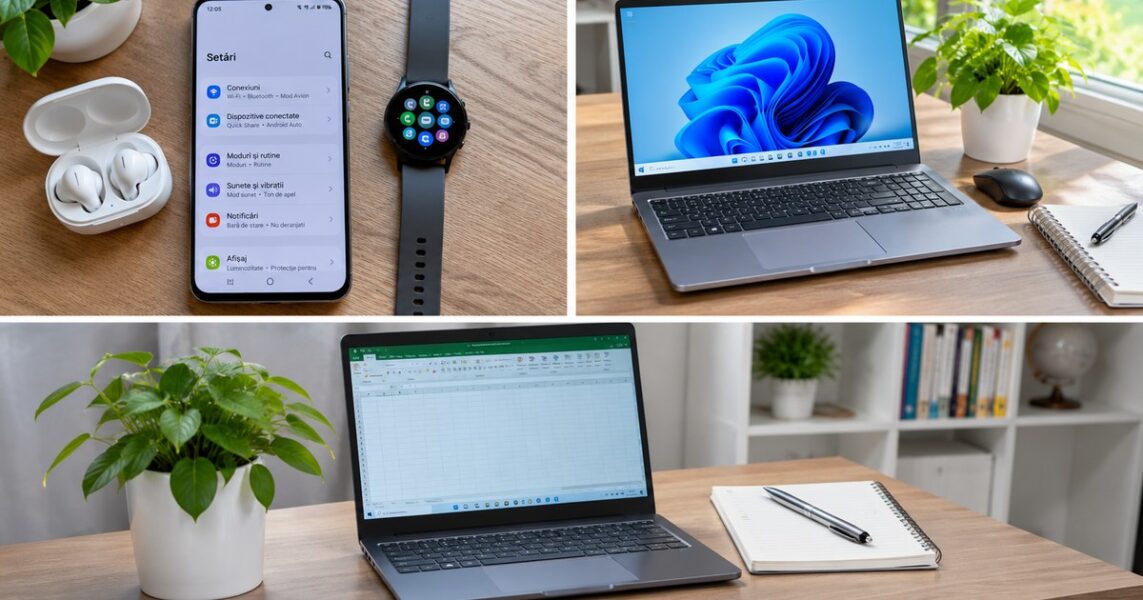
Windows 11 include numeroase funcții care pot simplifica activitățile de zi cu zi, de la organizarea ferestrelor și administrarea fișierelor până la securitate, backup și conectarea dispozitivelor.

Acest ghid prezintă setările care merită configurate după instalare și explică modul în care poți adapta sistemul pentru muncă, studiu și utilizare personală fără să complici inutil interfața.
Primii pași după instalarea Windows 11
După instalare, verifică activarea sistemului, actualizările disponibile și driverele dispozitivelor, deoarece o configurație corectă de la început reduce problemele care pot apărea la conectarea perifericelor sau la folosirea aplicațiilor.
Alege regiunea, limba, fusul orar și metoda de conectare potrivită, apoi verifică setările de confidențialitate înainte să începi instalarea programelor folosite zilnic.
Meniul Start și bara de activități
Meniul Start poate fi personalizat prin fixarea aplicațiilor folosite frecvent și eliminarea elementelor pe care nu le deschizi, astfel încât accesul la instrumentele importante să fie rapid.
Bara de activități trebuie păstrată simplă, cu aplicațiile esențiale și pictogramele de sistem de care ai nevoie, iar setările de aliniere și comportament pot fi ajustate în funcție de preferințe.
Snap Layouts și lucrul cu mai multe ferestre
Snap Layouts permite aranjarea ferestrelor în zone predefinite, ceea ce este util când compari documente, urmărești instrucțiuni într-un browser și lucrezi simultan într-o aplicație de birou.
Alege o structură care corespunde dimensiunii monitorului și nu deschide mai multe ferestre decât poți urmări confortabil, deoarece aglomerarea ecranului poate reduce atenția și productivitatea.
Desktopuri virtuale
Desktopurile virtuale separă activitățile în spații distincte, de exemplu un desktop pentru comunicare și altul pentru documente sau proiecte, fără să fie nevoie să închizi aplicațiile.
Folosește nume descriptive și păstrează o regulă de organizare, astfel încât să știi unde se află ferestrele și să nu creezi prea multe spații greu de administrat.
Setări de confidențialitate
În setările de confidențialitate verifică accesul aplicațiilor la locație, cameră, microfon, contacte și notificări, apoi limitează permisiunile care nu sunt necesare pentru activitatea reală a programelor.
Revizuiește setările după instalarea aplicațiilor noi și evită acordarea automată a tuturor permisiunilor, deoarece unele programe pot solicita acces mai larg decât funcția lor principală.
Windows Update și drivere
Windows Update distribuie remedieri și actualizări de securitate, dar este util să verifici și actualizările opționale atunci când un dispozitiv nu funcționează corect sau lipsește un driver.
Pentru componente importante, folosește paginile oficiale ale producătorului și evită utilitarele necunoscute care promit actualizarea tuturor driverelor printr-o singură apăsare.
Stocare și curățarea discului
Secțiunea Storage arată cum este utilizat spațiul și poate identifica fișiere temporare, aplicații voluminoase sau foldere care ocupă mult loc, dar ștergerea trebuie făcută după verificarea conținutului.
Activează Storage Sense dacă dorești curățare automată pentru elementele eligibile și verifică periodic folderul Downloads, deoarece acesta poate conține documente de care încă ai nevoie.
Backup și recuperare
Configurează o metodă de backup pentru documentele importante și verifică dacă fișierele pot fi recuperate, deoarece sincronizarea cloud nu este întotdeauna echivalentă cu o copie separată și independentă.
Creează un punct de restaurare înainte de modificări majore atunci când funcția este disponibilă și păstrează mediile de instalare sau instrucțiunile de recuperare într-un loc sigur.
Securitatea Windows
Windows Security oferă o imagine asupra protecției antivirus, firewallului și altor componente, iar avertismentele trebuie citite înainte să dezactivezi o funcție pentru a rezolva o problemă temporară.
Păstrează firewallul activ, folosește un cont cu privilegii standard pentru activitățile obișnuite și confirmă sursa programelor înainte de instalare.
Conturi și autentificare
Folosește o parolă puternică și metode suplimentare de autentificare, iar dacă mai multe persoane utilizează același calculator creează conturi separate pentru a păstra fișierele și setările distincte.
Blochează sesiunea când te îndepărtezi de calculator și elimină conturile vechi care nu mai sunt necesare, după ce ai verificat dacă acestea conțin fișiere ce trebuie păstrate.
Browser și navigare
Păstrează browserul actualizat și verifică extensiile instalate, deoarece extensiile pot avea acces la pagini și date pe care le vizitezi în timpul navigării.
Folosește parole unice, verifică domeniul înainte să introduci date și nu ignora avertismentele de securitate doar pentru că pagina arată familiar.
Office și documente
Pentru documente și calcule, instalează aplicațiile necesare din surse oficiale și păstrează fișierele într-o structură clară, astfel încât să poți găsi rapid versiunea actuală.
Poți organiza mai eficient documentele cu metode practice de lucru cu instrumente digitale, iar fișierele distribuite extern trebuie verificate pentru comentarii și date care nu ar trebui publicate.
Conectarea telefonului
Conectarea telefonului la calculator poate simplifica transferul fotografiilor și consultarea notificărilor, dar permisiunile trebuie acordate numai pentru funcțiile pe care intenționezi să le folosești.
Pentru transferuri voluminoase, cablul USB poate fi mai previzibil decât o conexiune fără fir, iar copiile de siguranță trebuie verificate înainte să ștergi fișierele originale de pe telefon.
Rețea și partajare
Verifică profilul de rețea și folosește setările de partajare potrivite mediului, deoarece opțiunile permise într-o rețea privată nu sunt întotdeauna potrivite într-un hotspot public.
Partajează foldere numai cu utilizatorii care au nevoie de acces și revizuiește permisiunile după terminarea proiectului, pentru a evita expunerea accidentală a documentelor.
Performanță și pornire
Verifică aplicațiile care pornesc automat și dezactivează intrările inutile, dar păstrează componentele de securitate și driverele de care depind funcțiile calculatorului.
Dacă sistemul devine lent, verifică spațiul liber, utilizarea procesorului și memoria înainte să instalezi programe de optimizare, deoarece cauza poate fi o aplicație concretă sau o actualizare în desfășurare.
Concluzie
Windows 11 oferă instrumente pentru organizarea ferestrelor, securitate, backup și administrarea fișierelor, iar utilizarea lor corectă poate face calculatorul mai ușor de folosit în fiecare zi.
Configurează doar funcțiile de care ai nevoie, păstrează sistemul actualizat și verifică periodic permisiunile, spațiul de stocare și copiile de siguranță pentru a menține un mediu de lucru stabil.
Înainte să schimbi o setare avansată, notează valoarea inițială și modifică o singură opțiune o dată, deoarece această metodă te ajută să identifici cauza dacă apare un comportament neașteptat.
Verifică periodic spațiul liber pe partiția de sistem, deoarece actualizările majore și fișierele temporare pot necesita mai mult loc decât ocupă instalarea obișnuită a aplicațiilor.
Pentru activitățile care implică materiale vizuale, poți găsi idei pentru personalizarea spațiilor, iar amenajarea unui birou ordonat poate fi inspirată de soluții pentru organizarea suprafețelor.
Dacă administrezi proiecte și servicii pe internet, consultă resurse despre organizarea activităților digitale și păstrează accesul la calculator limitat la persoanele care au nevoie de el.
Pentru tutoriale și explicații suplimentare despre tehnologie, poți explora articole practice despre instrumente digitale, apoi verifică instrucțiunile specifice versiunii Windows instalate.
Nu dezactiva actualizările sau protecția antivirus pentru a obține o creștere temporară de performanță, deoarece reducerea protecției poate produce riscuri mult mai mari decât avantajul obținut.
Atunci când instalezi un program, citește opțiunile din asistentul de instalare și refuză componentele suplimentare pe care nu le-ai solicitat, pentru a evita modificarea browserului sau instalarea unor utilitare inutile.
În cazul unei erori repetate, notează mesajul exact și momentul apariției, apoi verifică jurnalul de fiabilitate sau instrumentele de depanare înainte să reinstalezi sistemul fără o analiză prealabilă.
Pentru a găsi rapid o setare, folosește câmpul de căutare din aplicația Settings și introdu termenul concret, deoarece structura meniurilor se poate modifica între versiuni și unele opțiuni sunt mutate în categorii diferite.
Înainte de o actualizare majoră, conectează laptopul la alimentare și salvează documentele deschise, iar dacă folosești programe profesionale verifică în prealabil compatibilitatea versiunii noi cu instrumentele de care depinde activitatea ta.
Un cont separat pentru fiecare utilizator ajută la păstrarea fișierelor personale și a istoricului distinct, iar drepturile de administrator ar trebui rezervate operațiunilor care chiar necesită modificări la nivelul întregului sistem.
Pentru un calculator folosit în familie, configurează blocarea automată și verifică setările de cont pentru copii atunci când este cazul, păstrând explicații clare despre limite și despre modul în care sunt folosite dispozitivele.
Într-o rețea de acasă, schimbă parolele implicite ale routerului și folosește o parolă Wi-Fi puternică, deoarece securitatea calculatorului depinde și de protecția echipamentului care asigură conexiunea la internet.
Când partajezi imprimante sau foldere, verifică dacă profilul de rețea este potrivit și acordă acces numai conturilor necesare, deoarece o configurare prea permisivă poate expune documente și dispozitive către alte persoane din rețea.
Dacă folosești un laptop, configurează modul de alimentare în funcție de activitate și verifică aplicațiile care consumă resurse în fundal, însă nu opri serviciile esențiale doar pentru a obține câteva minute suplimentare de autonomie.
Pentru monitorizare, urmărește periodic spațiul disponibil, starea bateriei și actualizările de securitate, deoarece aceste verificări simple pot semnala din timp probleme care altfel ar apărea în mijlocul unei activități importante.
În cazul unei erori de conectare la internet, verifică mai întâi dacă problema afectează toate dispozitivele sau numai calculatorul, apoi testează conexiunea prin cablu și repornește echipamentele în ordinea recomandată de furnizor.
Nu descărca utilitare de reparare din reclame sau ferestre pop-up care promit să remedieze imediat calculatorul, deoarece unele programe de acest tip instalează componente nedorite sau solicită plata pentru funcții inutile.
Pentru utilizarea zilnică, creează o rutină de pornire în care verifici notificările importante, deschizi aplicațiile necesare și închizi programele care nu mai sunt folosite, astfel încât să păstrezi un mediu de lucru previzibil.
Dacă lucrezi cu fotografii și clipuri video, organizează fișierele pe proiecte și date, păstrează o copie a materialelor originale și verifică spațiul disponibil înainte de importul unor volume mari de date.
Un monitor extern poate extinde spațiul de lucru, iar setările de scalare și rezoluție trebuie adaptate dimensiunii ecranului pentru a păstra textul lizibil și elementele interfeței ușor de utilizat.
Verifică setările de sunet și microfon înainte de întâlniri online, selectând dispozitivul corect și testând nivelul audio, deoarece conectarea unei căști sau a unui monitor poate schimba automat ieșirea implicită.
Pentru imprimare și scanare, instalează software-ul și driverele oferite de producător, apoi testează funcțiile de bază înainte să trimiți documente importante, deoarece imprimantele pot necesita configurări suplimentare pentru rețea.
În cazul unui calculator folosit pentru activități sensibile, limitează instalarea programelor la surse aprobate și păstrează o evidență a aplicațiilor necesare, astfel încât să poți identifica mai ușor modificările neașteptate.
Windows 11 poate fi adaptat pentru utilizatori diferiți, dar o configurare stabilă nu înseamnă activarea tuturor opțiunilor, ci alegerea funcțiilor care aduc beneficii clare fără să compromită securitatea sau simplitatea.
Pentru utilizatorii care lucrează cu mai multe monitoare, verifică ordinea ecranelor în setările Display și stabilește monitorul principal, deoarece ferestrele noi și bara de activități pot apărea pe ecranul ales ca principal.
Folosește funcțiile de accesibilitate pentru a ajusta dimensiunea textului, contrastul, subtitrările și indicatorul cursorului, astfel încât interfața să fie confortabilă în sesiunile lungi și pe ecrane cu rezoluții diferite.
În cazul unui laptop folosit în deplasare, verifică setările de închidere a capacului și comportamentul la alimentare, deoarece acestea pot determina dacă sistemul intră în repaus sau continuă să ruleze aplicații.
Pentru a menține un calculator ordonat, dezinstalează aplicațiile pe care nu le mai folosești din setările sistemului și verifică dacă există componente asociate care trebuie eliminate separat.
Înainte de a modifica partițiile sau de a reinstala sistemul, salvează documentele importante și asigură-te că ai acces la cheile de recuperare și la conturile necesare pentru reactivarea aplicațiilor.
Pentru utilizarea în siguranță a browserului, verifică periodic parolele salvate și extensiile instalate, eliminând componentele pe care nu le recunoști sau care nu mai sunt necesare.
Înainte să conectezi un stick USB primit de la altcineva, verifică proveniența lui și scanează fișierele cu instrumentele de securitate disponibile, fără să deschizi automat executabilele.
Dacă folosești calculatorul pentru cumpărături sau operațiuni bancare, păstrează browserul actualizat și verifică adresa site-ului înainte de a introduce date de autentificare ori informații de plată.
Pentru a reduce dezordinea, mută documentele finalizate în foldere de arhivă și păstrează în zona de lucru numai proiectele active, astfel încât căutarea fișierelor să fie mai rapidă.
Verifică periodic aplicațiile implicate în pornirea sistemului și păstrează active numai cele necesare, dar evită oprirea serviciilor Windows dacă nu cunoști rolul lor și efectele posibile.
Un sistem stabil se bazează pe actualizări, drivere potrivite, backup și obiceiuri prudente, iar programele de optimizare instalate la întâmplare pot adăuga probleme în loc să le rezolve.
În final, păstrează o listă scurtă cu setările modificate și motivul fiecărei modificări, pentru a putea reveni rapid la configurația inițială dacă o actualizare schimbă comportamentul sistemului.
Pentru o configurare potrivită lucrului de acasă, verifică dacă imprimanta, camera web și microfonul sunt recunoscute corect și păstrează driverele actualizate prin sursele producătorilor.
Înainte de a instala un program de la un dezvoltator nou, caută pagina oficială și verifică dacă fișierul este semnat și dacă cerințele sale corespund calculatorului tău.
Într-o rutină săptămânală, verifică actualizările, spațiul liber și copiile de siguranță, apoi închide aplicațiile care nu mai sunt folosite pentru a păstra o sesiune de lucru ordonată.

Blogger din anul 2004, fecioară, iubitor de grafică, Senior WebMaster la StoreDay.ro, Senior Graphic Designer, Senior Web Designer, Senior Web Commerce. Sunt un tip plin de viață și inovator în creativitate.

 Birou
 Configurare
 Hardware
 Software
 Android
 ios
 Jocuri
 Securitate
 Sisteme
 Stocare