
 Birou & Office


 IT






 Graphic & Web


 Știri
 Mobil


 Jocuri
 @RO
 Acasă
 Despre
 Shop
 Upload file
 Publicitate
 Blog
 Contact
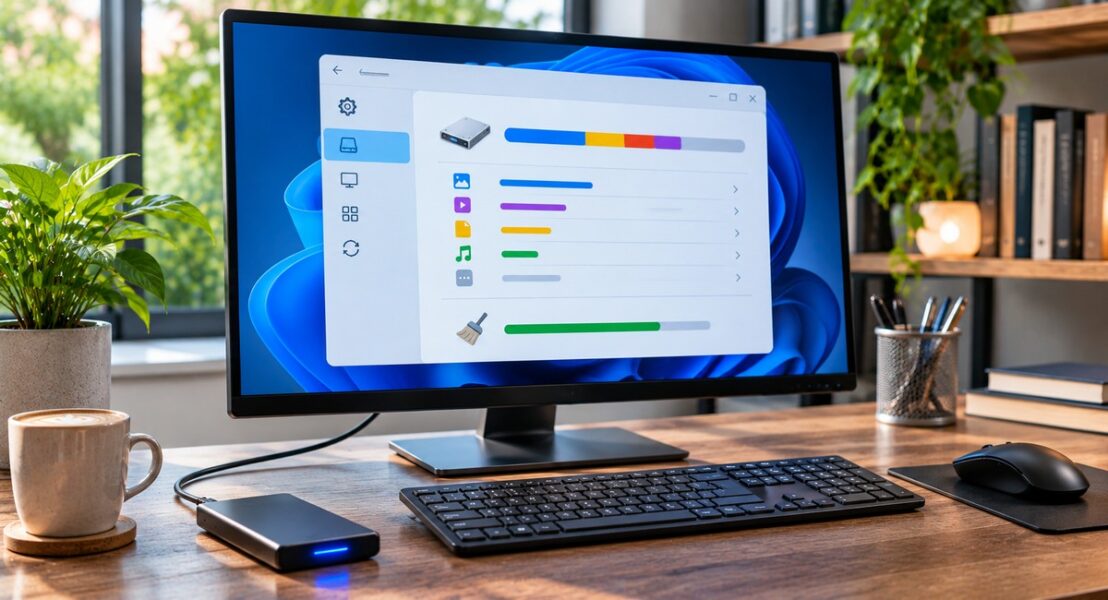
De ce merită să verifici stocarea înainte de curățare
Un calculator care afișează permanent avertismente despre spațiul disponibil poate deveni dificil de folosit, mai ales când actualizările, aplicațiile și fișierele personale concurează pentru aceeași unitate de stocare.

În Windows 11, funcția Storage Sense poate automatiza o parte din întreținerea discului, însă rezultatele depind de setările alese, de tipul fișierelor și de felul în care lucrezi zilnic.
Opțiunea nu trebuie privită ca un buton magic pentru ștergerea tuturor elementelor inutile, deoarece unele foldere temporare pot conține date de care ai încă nevoie.
Un plan bun începe cu verificarea spațiului ocupat, continuă cu identificarea fișierelor care pot fi eliminate și se încheie cu o rutină de control periodic.
Ce trebuie să verifici înainte de prima rulare
Scopul este să păstrezi suficient spațiu liber pentru actualizări, fișiere temporare, aplicații și proiecte noi, fără să sacrifici documente, fotografii sau arhive importante.
Windows împarte stocarea în categorii precum aplicații instalate, fișiere temporare, documente, imagini, videoclipuri și elemente de sistem, iar această clasificare ajută la identificarea zonelor care cresc rapid.
Înainte de a activa ștergerea automată, deschide setările de stocare și observă ce categorie ocupă cel mai mult spațiu, deoarece intervenția potrivită diferă de la un calculator la altul.
Un laptop folosit pentru lucru poate acumula copii locale ale documentelor, arhive de instalare și materiale multimedia, în timp ce un calculator de gaming păstrează adesea jocuri mari și capturi video.
Nu presupune că fișierele mari sunt automat inutile, fiindcă o arhivă de proiect, o copie de siguranță sau o bibliotecă foto poate avea valoare chiar dacă nu este accesată în fiecare zi.
Înainte de orice operațiune de curățare, verifică dacă ai o copie de siguranță actuală pentru documentele pe care nu îți permiți să le pierzi.
Cum identifici fișierele care ocupă spațiu
Un SSD extern poate păstra copii ale proiectelor importante, iar o unitate de rețea sau un serviciu cloud poate adăuga protecție atunci când dispozitivul principal se defectează.
Pentru organizarea fișierelor și a materialelor vizuale poți folosi o structură clară de foldere, asemănătoare modului în care sunt grupate resursele într-o colecție de elemente decorative organizate pe categorii.
Verifică și spațiul liber de pe partiția de sistem, deoarece Windows are nevoie de rezervă pentru actualizări, fișiere temporare și operațiuni de întreținere care pot eșua când discul este aproape plin.
Un volum de stocare ocupat în proporție foarte mare poate încetini anumite operațiuni, poate bloca descărcarea actualizărilor și poate crea erori la exportul proiectelor.
Nu există un procent universal care să garanteze performanța optimă pentru orice dispozitiv, dar este util să păstrezi o rezervă suficientă pentru activitățile pe care le faci în mod obișnuit.
Începe prin a elimina aplicațiile pe care nu le mai folosești, dar verifică numele și editorul înainte de dezinstalare, deoarece unele componente sunt necesare altor programe.
Dezinstalarea aplicațiilor trebuie făcută din secțiunea dedicată, nu prin ștergerea manuală a folderelor din Program Files, deoarece această metodă poate lăsa servicii și intrări de configurare necurățate.
Jocurile moderne pot ocupa zeci sau chiar sute de gigabytes, astfel încât bibliotecile de jocuri merită verificate înainte de a căuta economii în folderele sistemului.
Dacă o aplicație permite mutarea bibliotecii pe altă unitate, folosește opțiunea internă a programului și verifică funcționarea după transfer, în loc să muți manual directoarele.
Fișierele temporare pot include cache-uri, rapoarte de eroare, miniaturi și resturi ale unor actualizări, însă fiecare categorie are un rol diferit și trebuie tratată cu atenție.
Configurarea atentă a funcției Storage Sense
Deschide pagina de stocare din Setări și intră în zona fișierelor temporare pentru a vedea categoriile propuse de Windows înainte să confirmi ștergerea.
Elementele din coșul de reciclare pot fi eliminate numai după ce verifici că nu ai șters accidental documente care trebuie recuperate.
Folderul Descărcări nu trebuie golit automat fără o regulă clară, deoarece utilizatorii păstrează acolo facturi, documente de lucru, drivere și fișiere primite de la colaboratori.
În cazul în care descarci frecvent arhive, păstrează într-un folder separat documentele importante și mută fișierele de instalare vechi după ce ai verificat că programele funcționează.
Cache-ul de miniaturi poate fi regenerat de sistem, dar prima afișare a unor foldere cu multe imagini poate dura mai mult după ștergerea lui.
Ce înseamnă fiecare categorie temporară
Rapoartele de diagnostic pot ajuta la identificarea unor erori, așa că nu este obligatoriu să elimini toate rapoartele dacă investighezi o problemă recentă.
Storage Sense se găsește în setările de stocare ale Windows 11, iar activarea lui permite configurarea unor reguli automate pentru fișierele temporare și conținutul local sincronizat.
Intră în Setări, deschide Sistem, apoi Stocare și verifică starea comutatorului Storage Sense înainte să modifici programul de rulare.
Dacă funcția este dezactivată, activeaz-o numai după ce ai înțeles opțiunile disponibile și ai stabilit ce categorii pot fi curățate în siguranță.
Programarea poate fi adaptată astfel încât operațiunea să ruleze când spațiul devine redus sau la intervale regulate, în funcție de versiunea sistemului și de opțiunile afișate.
Curățarea la cerere este utilă atunci când ai nevoie de spațiu imediat, în timp ce o rutină automată poate preveni acumularea lentă a fișierelor temporare.
Fișiere cloud și foldere care cer atenție
Pentru un calculator folosit zilnic, verificarea lunară a setărilor este un compromis practic între control și automatizare, fără să fie nevoie să urmărești fiecare folder în fiecare zi.
Poți configura separat perioada după care fișierele din coșul de reciclare sunt eliminate, dar alege un interval care îți oferă timp suficient pentru a recupera o ștergere accidentală.
Fișierele din Descărcări ar trebui șterse automat numai dacă ai o disciplină clară de arhivare și nu folosești acel folder drept spațiu principal pentru documente.
Când este mai bine să păstrezi copiile locale
În cazul fișierelor cloud, Windows poate elimina copii locale atunci când nu au fost deschise pentru o perioadă, păstrând versiunea online în serviciul sincronizat.
Acest comportament poate economisi spațiu pe dispozitivele cu SSD mic, însă depinde de conexiunea la internet și de disponibilitatea contului cloud.
Nu activa eliminarea copiilor locale dacă lucrezi frecvent fără internet sau dacă ai nevoie să deschizi rapid documente în deplasare.
Înainte să folosești această funcție, verifică pictogramele de stare ale fișierelor și asigură-te că sincronizarea s-a încheiat fără erori.
Un fișier disponibil doar online poate necesita descărcare înainte de utilizare, iar acest lucru poate întârzia deschiderea lui atunci când rețeaua este lentă.
Pentru proiecte de design, editare video sau fotografie, păstrează local fișierele active și arhivează separat proiectele finalizate, astfel încât curățarea automată să nu afecteze materialele în lucru.
Backup, arhivare și protecția documentelor
Un sistem de foldere consecvent este mai valoros decât o ștergere agresivă, deoarece te ajută să identifici rapid materialele vechi și să decizi ce poate fi mutat.
Poți separa documentele curente, arhivele, materialele media și instalatoarele într-o structură ușor de înțeles, apoi poți verifica periodic directoarele care cresc neobișnuit.
Dacă lucrezi cu fișiere de identitate vizuală sau cu machete pentru clienți, păstrează variantele finale și sursele editabile în locații diferite, cu copii de siguranță.
Un flux ordonat pentru fișiere este util și în activitățile online, de la administrarea unui magazin până la pregătirea materialelor publicate pe un magazin online cu produse organizate pe colecții.
Storage Sense nu înlocuiește un instrument de backup, deoarece rolul său principal este administrarea spațiului, nu păstrarea unei copii recuperabile a tuturor datelor.
Backup-ul trebuie să includă fișierele personale, proiectele de lucru, documentele contabile și orice configurație pe care nu o poți reface ușor.
Cum testezi o copie de siguranță
Regula copiilor multiple este utilă pentru date importante, deoarece o singură unitate externă poate fi pierdută, deteriorată sau afectată de un incident care lovește și calculatorul.
Păstrează cel puțin o copie de siguranță deconectată după finalizarea operațiunii, pentru a reduce riscul ca un malware să modifice simultan fișierele originale și copiile conectate.
Verifică periodic dacă poți deschide câteva fișiere din backup, deoarece o copie care nu a fost testată nu oferă certitudinea unei restaurări reușite.
Dacă ai nevoie de idei pentru organizarea unei prezențe digitale, poți consulta și resurse despre administrarea conținutului și optimizarea materialelor publicate pe o platformă cu articole și informații tehnologice.
Unele fișiere de sistem sunt protejate și nu apar în lista obișnuită de curățare, iar ștergerea lor manuală poate provoca instabilitate sau poate împiedica pornirea Windows.
Evită utilitarele necunoscute care promit curățarea completă printr-un singur clic, deoarece unele pot elimina setări, pot instala programe nedorite sau pot afișa alerte exagerate.
Cum eviți ștergerile riscante
Folosește funcțiile integrate ale sistemului și descarcă aplicații suplimentare numai din surse oficiale, verificând editorul, permisiunile și politica de actualizare.
Dacă un instrument de curățare solicită dezactivarea protecției antivirus sau acces la conturi care nu au legătură cu operațiunea, oprește instalarea și verifică reputația programului.
Un program de securitate actualizat poate detecta aplicații suspecte, dar nu înlocuiește verificarea manuală a fișierelor și a surselor din care descarci software.
Pentru documentarea unor probleme tehnice, păstrează capturi de ecran și note despre pașii făcuți, deoarece acestea pot ajuta la compararea comportamentului înainte și după curățare.
Atunci când ai nevoie de ajutor specializat pentru un site sau pentru o activitate digitală, poți găsi informații despre servicii de creație și dezvoltare pe resurse pentru proiecte web și comunicare online.
Un jurnal simplu al operațiunilor de întreținere te ajută să observi dacă spațiul se umple din cauza actualizărilor, a cache-ului, a proiectelor noi sau a unei aplicații care generează date în exces.
Dacă spațiul liber scade rapid fără o explicație evidentă, verifică folderele mari și activitatea aplicațiilor înainte să mărești frecvența ștergerilor automate.
Un folder care crește constant poate indica fișiere jurnal voluminoase, copii repetate, cache necontrolat sau exporturi temporare lăsate de un program.
Nu șterge un folder doar pentru că numele lui pare necunoscut, deoarece unele aplicații păstrează acolo baze de date locale, profiluri sau fișiere necesare funcționării.
În cazul în care nu recunoști un director, caută mai întâi aplicația care l-a creat și verifică documentația oficială înainte de a interveni.
Windows poate raporta dimensiuni diferite în funcție de rotunjire, unități de măsură și fișiere ascunse, astfel încât diferențele mici dintre totaluri nu indică neapărat o eroare.
Pentru o analiză mai precisă, compară dimensiunile folderelor cu un instrument de vizualizare a discului provenit dintr-o sursă de încredere și evită ștergerea directă din rezultate.
Întreținerea pe termen lung
Pe un laptop cu unitate de capacitate redusă, mutarea arhivelor media pe un SSD extern poate fi mai eficientă decât eliminarea repetată a unor cache-uri mici.
Alege o unitate externă cu o capacitate potrivită și verifică viteza de transfer, conexiunea și compatibilitatea cu porturile dispozitivului înainte de achiziție.
Un SSD portabil este potrivit pentru transferuri frecvente, în timp ce un hard disk extern poate oferi o capacitate mai mare la un cost mai redus pentru arhive.
Orice dispozitiv extern poate suferi o defecțiune, așa că nu păstra singura copie a unui proiect pe un singur suport detașabil.
Înainte să scoți unitatea, folosește opțiunea de ejectare în siguranță atunci când sistemul indică activitate de scriere sau când aplicațiile încă lucrează cu fișierele.
Dacă folosești un serviciu cloud, verifică limitele de stocare, regulile de sincronizare și opțiunile de recuperare a fișierelor șterse înainte să muți acolo întreaga arhivă.
O rutină simplă și previzibilă
Un abonament cloud nu garantează automat că toate versiunile fișierelor sunt păstrate pe termen nelimitat, deoarece politicile de retenție pot diferi între servicii.
Pentru date sensibile, activează autentificarea în doi pași și folosește parole unice, astfel încât accesul la arhivă să nu depindă doar de o parolă reutilizată.
Actualizează Windows și aplicațiile după ce ai eliberat spațiu suficient, deoarece patch-urile de securitate pot corecta vulnerabilități și erori care afectează stabilitatea.
Nu întrerupe o actualizare în curs doar pentru că progresul pare lent, iar înainte de instalări importante salvează documentele și conectează laptopul la alimentare.
Dacă o actualizare eșuează din cauza spațiului, notează codul erorii și verifică recomandările Microsoft înainte să elimini manual directoare de sistem.
Unele operațiuni de curățare necesită drepturi de administrator, însă nu este indicat să rulezi orice utilitar cu privilegii ridicate fără să verifici proveniența lui.
Pe calculatoarele partajate, stabilește reguli de utilizare pentru fiecare cont, deoarece fișierele temporare și descărcările pot aparține unor persoane diferite.
Un cont standard limitează modificările accidentale ale sistemului și poate reduce consecințele unor aplicații care încearcă să instaleze componente fără autorizare.
Într-un mediu de lucru, politica de retenție a documentelor trebuie stabilită împreună cu persoanele responsabile, nu lăsată exclusiv în seama unei setări automate.
Documentele fiscale, contractele și materialele cu valoare juridică pot avea perioade de păstrare specifice, astfel încât eliminarea lor trebuie decisă conform obligațiilor aplicabile.
Înainte de a curăța un calculator folosit profesional, verifică dacă există cerințe interne de arhivare și dacă datele sunt deja salvate într-un sistem administrat.
Storage Sense poate fi o componentă utilă a întreținerii, dar cea mai bună configurație este cea adaptată volumului de lucru și tipului de date păstrate local.
Începe cu opțiuni prudente, urmărește rezultatul câteva săptămâni și schimbă setările numai după ce ai observat cum sunt afectate fișierele pe care le folosești.
Un control lunar al spațiului, al backup-ului și al actualizărilor oferă o imagine mai bună decât curățarea impulsivă făcută doar când apare o notificare de avertizare.
Pentru un calculator de acasă, câteva minute de verificare pot preveni pierderea unor fotografii sau documente, iar pentru un sistem profesional pot reduce întreruperile activității.
Nu urmări doar cifra spațiului eliberat, ci verifică și dacă aplicațiile pornesc normal, dacă proiectele se deschid și dacă sincronizarea fișierelor funcționează după intervenție.
Atunci când ai nevoie să înveți mai multe despre întreținerea echipamentelor și organizarea fișierelor, caută explicații actualizate și compară recomandările cu versiunea Windows instalată.
Versiunile sistemului pot modifica denumirile meniurilor și opțiunile disponibile, astfel încât instrucțiunile trebuie adaptate la actualizarea pe care o folosești.
În final, Storage Sense funcționează cel mai bine ca parte a unei rutine echilibrate care combină curățarea atentă, arhivarea, copiile de siguranță și verificarea periodică a discului.
Pentru notițe despre experiențe și observații din proiecte digitale, poți citi și articole despre tehnologie și activitate online.

Blogger din anul 2004, fecioară, iubitor de grafică, Senior WebMaster la StoreDay.ro, Senior Graphic Designer, Senior Web Designer, Senior Web Commerce. Sunt un tip plin de viață și inovator în creativitate.

 Birou
 Configurare
 Hardware
 Software
 Android
 ios
 Jocuri
 Securitate
 Sisteme
 Stocare