
 Birou & Office


 IT






 Graphic & Web


 Știri
 Mobil


 Jocuri
 @RO
 Acasă
 Despre
 Shop
 Upload file
 Publicitate
 Blog
 Contact
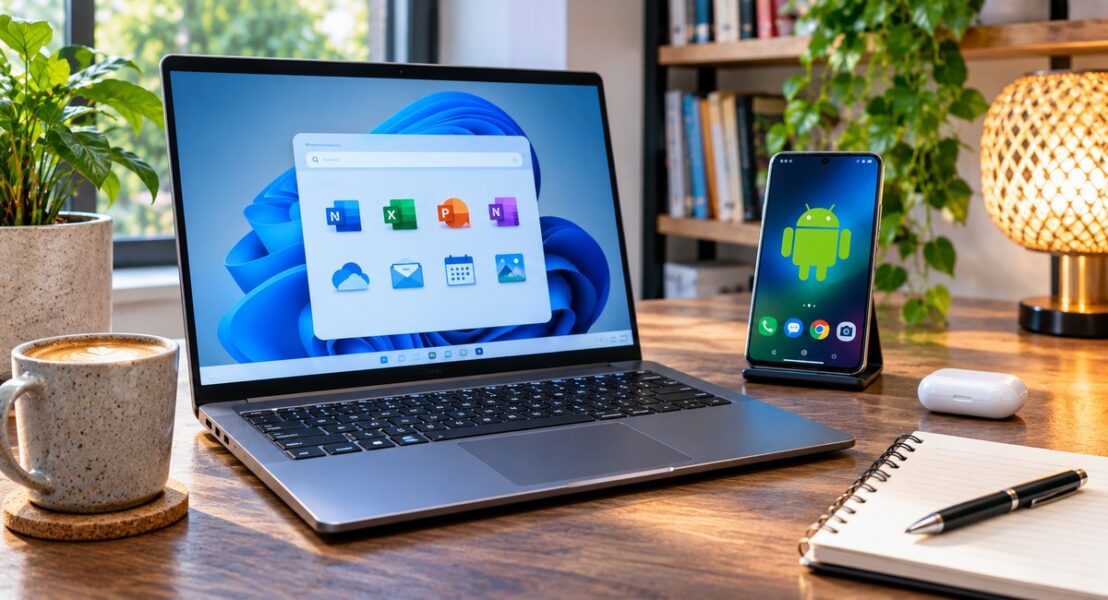
Alege metoda potrivită de conectare
Conectarea unui telefon Android la un calculator Windows poate simplifica activitățile zilnice, deoarece notificările, fotografiile și unele funcții ale telefonului pot fi accesate fără să schimbi permanent dispozitivele.

Pentru această colaborare există mai multe variante, de la aplicația Phone Link integrată în Windows până la transferul clasic prin cablu USB sau sincronizarea prin servicii cloud.
Alegerea potrivită depinde de modelul telefonului, versiunea Android, ediția Windows, rețeaua disponibilă și tipul informațiilor pe care vrei să le transferi.
Verificări înainte de configurare
Înainte de configurare, actualizează sistemul de operare și aplicațiile relevante, apoi verifică dacă telefonul și calculatorul folosesc conexiuni stabile și conturi pe care le controlezi.
Nu toate funcțiile sunt disponibile pe orice combinație de dispozitive, astfel încât este important să separi opțiunile generale de facilitățile care depind de producător sau de versiunea software.
Phone Link poate afișa notificări, mesaje și fotografii recente, iar pe anumite dispozitive permite și apeluri sau interacțiuni suplimentare cu aplicațiile telefonului.
Unele funcții necesită conectare prin Bluetooth, în timp ce altele folosesc Wi-Fi și serviciile contului, de aceea configurarea trebuie făcută în funcție de instrucțiunile afișate.
Începe prin a deschide aplicația Phone Link din Windows și verifică dacă sistemul îți solicită autentificare, scanarea unui cod QR sau confirmarea unei conexiuni existente.
Asocierea prin Phone Link
Pe telefon, caută aplicația sau componenta Link to Windows, dacă este disponibilă, și verifică dacă producătorul a integrat funcția direct în setările sistemului.
În timpul asocierii, compară codul afișat pe cele două ecrane și confirmă numai atunci când ai inițiat personal procesul de conectare.
Nu scana coduri QR primite de la persoane necunoscute și nu aproba solicitări de asociere apărute fără să fi început configurarea pe calculator.
Un cod QR poate facilita asocierea inițială, dar nu înlocuiește verificarea contului, a dispozitivului și a permisiunilor pe care aplicația le cere.
După conectare, acordă numai permisiunile de care ai nevoie, deoarece accesul la notificări, contacte, fotografii și mesaje poate expune informații personale.
Permisiunile pot fi revizuite ulterior din setările Android, astfel încât o alegere făcută în timpul configurării nu trebuie considerată permanentă.
Permisiuni acordate cu atenție
Pentru o imagine de ansamblu asupra setărilor mobile și a utilizării responsabile a aplicațiilor, consultă și materiale despre noutăți și explicații din tehnologie.
Telefonul și calculatorul trebuie să fie conectate la internet atunci când funcția folosește servicii online, iar unele opțiuni pot depinde și de aceeași rețea locală.
Bluetooth trebuie activat dacă dorești să folosești apelurile prin calculator sau alte funcții care îl solicită, iar dispozitivele trebuie să rămână suficient de aproape.
Un laptop conectat la o rețea Wi-Fi instabilă poate pierde temporar sincronizarea, chiar dacă telefonul continuă să funcționeze normal.
Notificări, mesaje și confidențialitate
Verifică modul de economisire a bateriei pe telefon, deoarece unele setări pot limita activitatea în fundal și pot întârzia notificările.
Pe anumite modele, aplicația de conectare trebuie să fie permisă în lista aplicațiilor care pot rula în fundal pentru ca actualizările să ajungă constant la calculator.
Nu dezactiva toate optimizările de baterie fără motiv, ci testează întâi comportamentul și modifică numai setarea care blochează funcția de care ai nevoie.
Notificările de pe telefon pot fi utile când lucrezi la calculator, dar afișarea lor pe un ecran partajat poate dezvălui mesaje private sau coduri de verificare.
Poți dezactiva oglindirea notificărilor pentru aplicațiile sensibile și poți păstra active doar alertele care te ajută să răspunzi rapid.
Într-un birou comun, blochează calculatorul atunci când te îndepărtezi și evită să lași mesajele personale vizibile pe un monitor orientat spre alte persoane.
Pentru conturile bancare, aplicațiile de autentificare și conversațiile confidențiale, este mai prudent să verifici notificările direct pe telefon.
Sincronizarea mesajelor poate fi comodă pentru răspunsuri scurte, însă nu presupune că fiecare tip de conversație, fișier sau funcție multimedia va fi disponibil pe calculator.
Unele aplicații folosesc formate proprii sau criptare specială, iar acestea pot limita ceea ce Phone Link poate afișa sau transmite.
Înainte de a trimite un document printr-o conversație, verifică destinatarul și numele fișierului, deoarece interfața de pe ecran mare poate face mai ușor de observat greșelile, dar nu le elimină.
Fotografii și transfer de fișiere
Fotografiile recente pot fi consultate rapid din aplicație, însă accesul la întreaga galerie și transferul originalelor pot depinde de modelul telefonului și de funcțiile acceptate.
Dacă ai nevoie de o arhivă completă, conectarea prin cablu sau sincronizarea într-un serviciu cloud poate fi mai potrivită decât vizualizarea fotografiilor recente.
Pentru transfer USB, deblochează telefonul, conectează cablul și alege modul de transfer de fișiere atunci când Android afișează notificarea corespunzătoare.
Un cablu care permite doar încărcarea nu va transmite date, chiar dacă telefonul indică faptul că primește energie de la portul calculatorului.
Dacă dispozitivul nu apare în File Explorer, încearcă un alt cablu de date, un alt port USB și verifică dacă telefonul este deblocat.
Când este mai bun cablul USB
Nu scoate cablul în timp ce fișierele sunt copiate, deoarece transferul întrerupt poate produce copii incomplete sau arhive care nu se deschid.
Pentru volume mari de fotografii, transferă fișierele în loturi și verifică numărul elementelor copiate înainte să ștergi originalele de pe telefon.
Un folder separat pentru fiecare perioadă sau proiect poate simplifica arhivarea și poate reduce riscul de a amesteca fotografii personale cu materiale de serviciu.
Poți folosi și un serviciu cloud pentru sincronizare, dar verifică spațiul disponibil, calitatea încărcării și politica de păstrare a fișierelor șterse.
Unele servicii optimizează imaginile pentru economisirea spațiului, astfel încât verifică setarea de calitate dacă ai nevoie de copii originale pentru editare sau tipărire.
Pentru materiale destinate unui magazin sau unei prezentări online, păstrează fișierele originale și exporturile finale în foldere diferite, cu denumiri ușor de recunoscut.
Apeluri și lucru de la calculator
Organizarea fotografiilor este la fel de importantă ca transferul lor, mai ales când pregătești materiale vizuale pentru colecții de produse și elemente decorative.
Apelurile prin calculator pot fi utile când telefonul se află pe birou, dar funcționarea depinde de Bluetooth, microfon, difuzoare și permisiunile acordate aplicației.
Înaintea unui apel important, verifică dispozitivul audio selectat în Windows și testează microfonul, deoarece sistemul poate folosi implicit o cameră web sau un headset diferit.
Dacă sunetul se întrerupe, apropie telefonul de calculator, verifică nivelul bateriei și elimină conexiunile Bluetooth concurente care pot prelua semnalul.
Reducerea întreruperilor
Nu presupune că apelurile vor funcționa identic pe toate telefoanele, iar unele funcții pot fi indisponibile în funcție de regiune sau de versiunea software.
Într-un spațiu public, folosește căști și evită redarea conversațiilor prin difuzoare, pentru a proteja confidențialitatea persoanelor implicate.
Phone Link poate reduce numărul de momente în care iei telefonul în mână, dar nu ar trebui să încurajeze verificarea permanentă a fiecărei notificări.
Stabilește intervale în care verifici mesajele și dezactivează alertele care nu sunt urgente, astfel încât conexiunea să îmbunătățească productivitatea în loc să fragmenteze atenția.
Pentru un program de lucru concentrat, poți folosi modurile de notificare din Windows și Android pentru a limita întreruperile în timpul ședințelor sau al sarcinilor importante.
Pe un calculator folosit de mai multe persoane, nu activa sincronizarea contului personal fără să verifici politica organizației și regulile de protecție a datelor.
Securitate și administrarea conexiunilor
Deconectează telefonul din aplicație atunci când folosești un calculator temporar sau un dispozitiv pe care nu îl administrezi personal.
Revizuiește periodic dispozitivele asociate contului și elimină conexiunile vechi pe care nu le mai recunoști sau nu le mai folosești.
Folosește o parolă unică pentru contul principal și activează autentificarea în doi pași, deoarece sincronizarea extinde numărul locurilor în care pot apărea informații personale.
Nu introduce parole sau coduri de recuperare într-o fereastră apărută neașteptat, iar pentru autentificare verifică întotdeauna domeniul și aplicația în care te afli.
Actualizările pentru Windows, Android și aplicațiile de conectare pot corecta erori de compatibilitate, dar instalează-le din surse oficiale și păstrează o copie a datelor importante.
Ce faci când asocierea nu reușește
Înaintea unei actualizări majore, verifică spațiul liber, nivelul bateriei telefonului și disponibilitatea unei conexiuni stabile la internet.
Dacă funcția nu se conectează, închide și redeschide aplicațiile, verifică rețeaua și confirmă că ambele dispozitive folosesc conturile corecte.
Repornește telefonul și calculatorul numai după ce ai salvat documentele deschise și ai verificat dacă nu rulează transferuri sau actualizări.
Dacă asocierea eșuează în mod repetat, elimină conexiunea veche din ambele dispozitive și reia procesul folosind instrucțiunile afișate de aplicație.
Un mesaj de eroare trebuie notat exact, deoarece codul și formularea lui pot indica dacă problema ține de Bluetooth, de cont, de rețea sau de permisiuni.
Depanarea problemelor frecvente
Verifică data și ora pe ambele dispozitive, deoarece diferențele mari pot afecta autentificarea și unele servicii care folosesc certificate sau sesiuni securizate.
Un VPN, un firewall sau o politică de rețea administrată poate limita anumite conexiuni, așa că nu dezactiva protecțiile înainte să înțelegi cauza.
Dacă telefonul este administrat de companie, unele funcții pot fi restricționate prin politici interne, iar modificarea lor trebuie discutată cu administratorul IT.
Pentru informații despre proiecte web, aplicații și servicii digitale, poți consulta și resurse pentru dezvoltare și comunicare online.
Conectarea dintre telefon și calculator poate fi utilă și pentru gestionarea materialelor publicate online, însă păstrează separat conturile personale și cele profesionale.
Dacă lucrezi cu fotografii pentru un magazin, redenumește fișierele înainte de încărcare și verifică dimensiunile, formatul și drepturile de utilizare.
Un flux de lucru coerent poate include capturarea fotografiei pe telefon, transferul pe calculator, editarea, verificarea și încărcarea într-o bibliotecă media organizată.
Nu trimite fotografii sensibile prin canale de sincronizare pe care nu le controlezi și verifică dacă dispozitivele partajate păstrează copii locale după deconectare.
Atunci când împrumuți calculatorul, deconectează telefonul și verifică dacă notificările, imaginile sau mesajele au rămas accesibile în sesiunea Windows.
Un flux de lucru echilibrat
Într-un spațiu de lucru, un profil Windows separat poate limita amestecarea datelor personale cu fișierele altui utilizator.
Nu considera sincronizarea drept o copie de siguranță completă, deoarece ștergerea unui element se poate propaga și către alte dispozitive conectate.
Păstrează un backup independent pentru fotografii, documente și conversații importante, iar periodic testează dacă poți recupera fișierele din copia respectivă.
Pentru documente de serviciu, respectă regulile de retenție și nu transfera informații ale clienților către conturi personale fără aprobare.
Alege doar funcțiile necesare
Un telefon conectat la calculator poate simplifica activitățile repetitive, dar beneficiul real apare atunci când alegi funcțiile necesare și limitezi accesul la informații inutile.
Înainte să activezi fiecare opțiune, întreabă-te dacă economisește timp, dacă expune date suplimentare și dacă există o alternativă mai simplă pentru aceeași sarcină.
Dacă folosești calculatorul doar pentru transfer de fotografii, cablul USB poate fi suficient și poate evita activarea unor permisiuni pentru notificări sau mesaje.
Dacă răspunzi frecvent la apeluri și mesaje în timp ce lucrezi, Phone Link poate fi mai comod, cu condiția să configurezi corect confidențialitatea și notificările.
Pentru utilizarea ocazională, sincronizarea cloud poate fi suficientă, dar verifică dacă fișierele sunt disponibile local înainte de a pleca într-o zonă fără internet.
Nu există o singură configurație ideală pentru toate persoanele, deoarece nevoile diferă între muncă de birou, fotografie, studiu, comunicare și utilizare personală.
Revizuiește setările după câteva zile și păstrează numai funcțiile care funcționează stabil și aduc un avantaj real în activitatea ta.
Un sistem bine configurat îți permite să treci de la telefon la calculator fără să pierzi controlul asupra datelor și fără să transformi fiecare notificare într-o întrerupere.
În concluzie, conectarea Android cu Windows este utilă atunci când alegi metoda potrivită, verifici permisiunile, protejezi conturile și păstrezi copii independente ale fișierelor importante.
Verificări după prima sincronizare
Păstrează telefonul deblocat numai pe durata configurării inițiale și verifică pe ecranul mobil dacă aplicația afișează numele calculatorului la care urmează să se conecteze.
Dacă ai mai multe calculatoare în aceeași locuință, acordă atenție numelui dispozitivului selectat pentru a nu sincroniza accidental notificările cu un sistem folosit de alt membru al familiei.
În timpul primei sincronizări, lasă aplicația să finalizeze verificarea permisiunilor și evită să închizi fereastra înainte ca ambele dispozitive să indice o conexiune activă.
Dacă folosești o rețea cu trafic măsurat, verifică volumul de date transmis înainte de a sincroniza biblioteci foto sau fișiere video de mari dimensiuni.
Unele fotografii includ metadate despre dată și locație, astfel încât verifică informațiile atașate înainte să transferi imagini personale către un spațiu profesional sau partajat.
Pentru arhive mari, copierea prin USB poate fi mai previzibilă decât sincronizarea wireless, deoarece viteza nu depinde în aceeași măsură de calitatea rețelei locale.
După terminarea transferului, deschide câteva fișiere pe calculator și compară dimensiunile lor cu originalele înainte de a șterge ceva de pe telefon.
Dacă schimbi parola contului sau elimini accesul unui dispozitiv, verifică din nou conexiunea și confirmă că nu au rămas sesiuni pe calculatoare pe care nu le mai folosești.
Pentru a compara felul în care sunt organizate paginile de produs și colecțiile, poți consulta și un exemplu de magazin online structurat pe categorii, iar pentru experiențe și observații personale despre tehnologie găsești articole și reflecții despre proiecte digitale.

Blogger din anul 2004, fecioară, iubitor de grafică, Senior WebMaster la StoreDay.ro, Senior Graphic Designer, Senior Web Designer, Senior Web Commerce. Sunt un tip plin de viață și inovator în creativitate.

 Birou
 Configurare
 Hardware
 Software
 Android
 ios
 Jocuri
 Securitate
 Sisteme
 Stocare