
 Birou & Office


 IT






 Graphic & Web


 Știri
 Mobil


 Jocuri
 @RO
 Acasă
 Despre
 Shop
 Upload file
 Publicitate
 Blog
 Contact
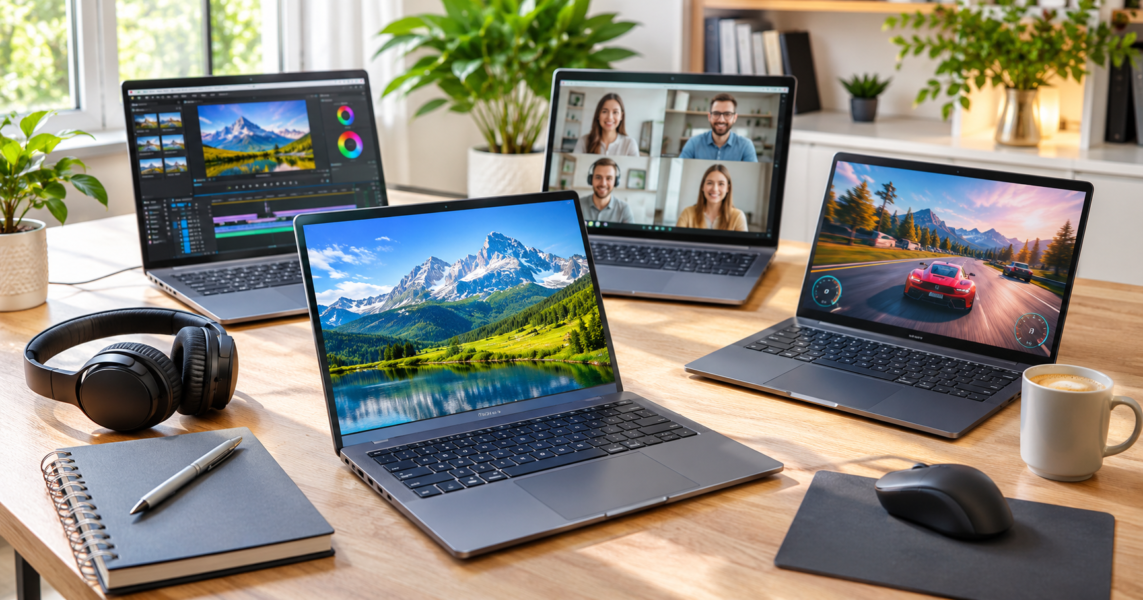
Verifică porturile, suportul video, adaptoarele și setările de afișare înainte de conectarea monitoarelor. Înainte de a cumpăra sau modifica o setare, verifică specificațiile dispozitivului și instrucțiunile producătorului.

Verifică ieșirile video
Identifică porturile laptopului: HDMI, DisplayPort, USB-C sau Thunderbolt. Nu orice port USB-C transmite semnal video, chiar dacă mufa arată identic.
Consultă specificațiile modelului pentru numărul maxim de ecrane externe și rezoluțiile acceptate. Unele laptopuri limitează ieșirile în funcție de procesor sau de placa video.
Alege adaptorul potrivit
Dacă laptopul are o singură ieșire video, poate fi necesar un dock compatibil sau un adaptor multiport. Verifică dacă dispozitivul folosește DisplayPort Alt Mode, Thunderbolt sau DisplayLink, deoarece tehnologiile nu sunt interschimbabile în toate scenariile.
Evită adaptoarele foarte ieftine fără specificații clare. Un dock trebuie să suporte rezoluția și rata de reîmprospătare dorite pentru fiecare ecran.
Configurează ecranele în Windows
Deschide setările de afișare și apasă Detectare dacă monitoarele nu apar automat. Alege Extinde aceste afișaje pentru a folosi fiecare monitor ca spațiu separat sau Duplică pentru aceeași imagine.
Aranjează dreptunghiurile din setări astfel încât să corespundă poziției fizice a monitoarelor. Alege ecranul principal și ajustează scalarea pentru ca textul să fie lizibil.
Rezoluție și rată de refresh
Setează rezoluția recomandată pentru fiecare monitor și verifică rata de reîmprospătare disponibilă. Un cablu sau adaptor insuficient poate limita frecvența chiar dacă monitorul o suportă.
Dacă imaginea pâlpâie sau dispare, testează un alt cablu și conectează monitoarele pe rând. Actualizează driverul grafic din sursa producătorului.
Organizează spațiul de lucru
Folosește un monitor pentru aplicația principală și al doilea pentru referințe, comunicare sau documente. Ajustează înălțimea ecranelor și păstrează o poziție confortabilă a gâtului.
Pentru un birou ordonat, poți explora idei de amenajare și personalizare a spațiului.

Blogger din anul 2004, fecioară, iubitor de grafică, Senior WebMaster la StoreDay.ro, Senior Graphic Designer, Senior Web Designer, Senior Web Commerce. Sunt un tip plin de viață și inovator în creativitate.

 Birou
 Configurare
 Hardware
 Software
 Android
 ios
 Jocuri
 Securitate
 Sisteme
 Stocare